BC-11AH-CM4-EXTENSION の紹介
Posted by: otsuka
BC-11AH-CM4-EXTENSION
BC-11AH-CM4-ASKEY に装着して使用する BC-11AH-CM4-EXTENSION を紹介します。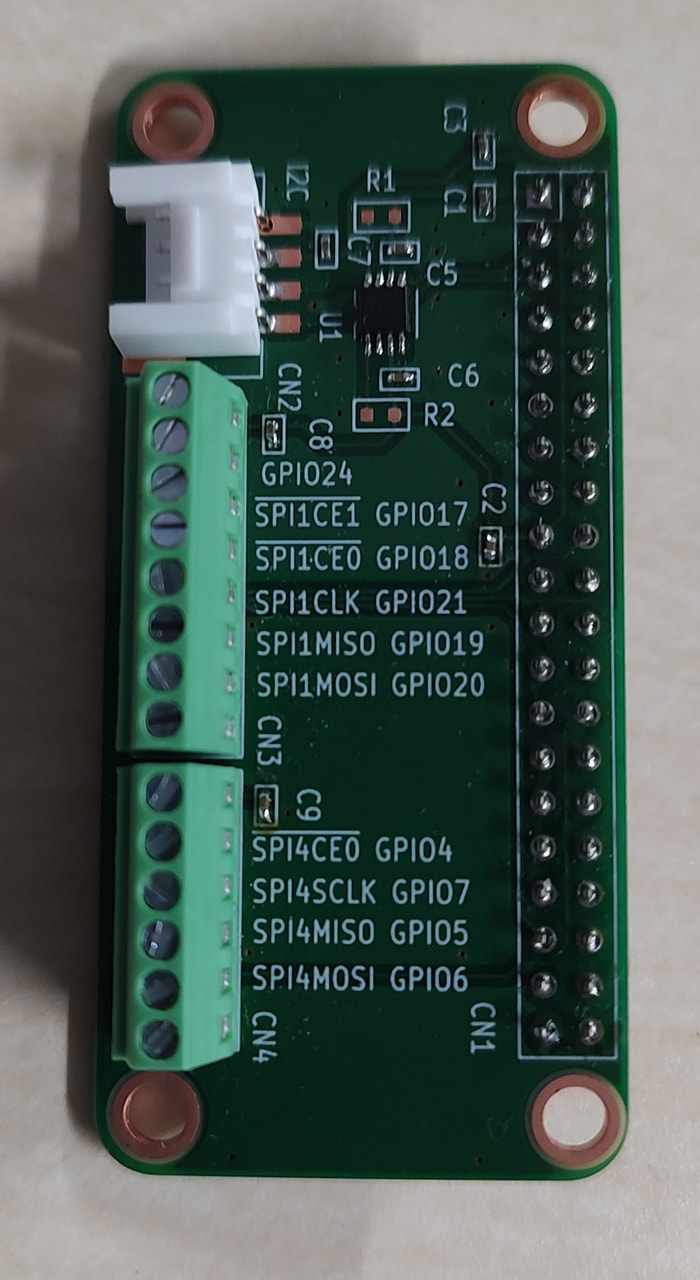
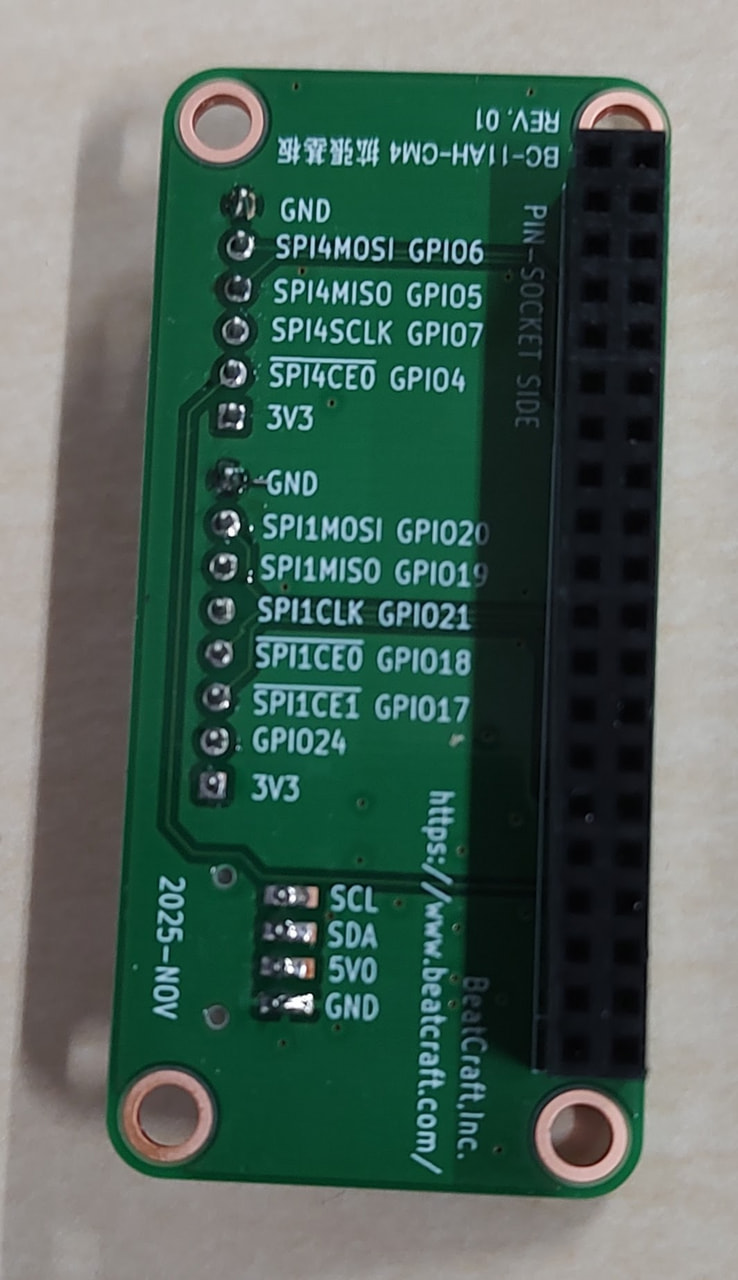 BC-11AH-CM4-EXTENSION は Raspberry Pi Zero サイズの I2C/SPI/GPIO 拡張基板です。
BC-11AH-CM4-ASKEY の CN5 にピンヘッダを実装し装着して使用します。
I2C は Grove 端子、SPI/GPIO はターミナルブロックになっており、機器の付け替えが容易です。
使い方は Raspberry Pi の 40 ピン GPIO ヘッダーと全く同じです。
Seeed studio の Grove コネクタ機器を接続して動かしてみました。
BC-11AH-CM4-EXTENSION は Raspberry Pi Zero サイズの I2C/SPI/GPIO 拡張基板です。
BC-11AH-CM4-ASKEY の CN5 にピンヘッダを実装し装着して使用します。
I2C は Grove 端子、SPI/GPIO はターミナルブロックになっており、機器の付け替えが容易です。
使い方は Raspberry Pi の 40 ピン GPIO ヘッダーと全く同じです。
Seeed studio の Grove コネクタ機器を接続して動かしてみました。
OLED Yellow&Blue Display
Grove - OLED Yellow&Blue Display 0.96(SSD1315) - SPI/IIC -3.3V/5V は I2C 接続の OLED です。 BC-11AH-CM4-EXTENSION の I2C ポートに Grove ケーブルで接続し、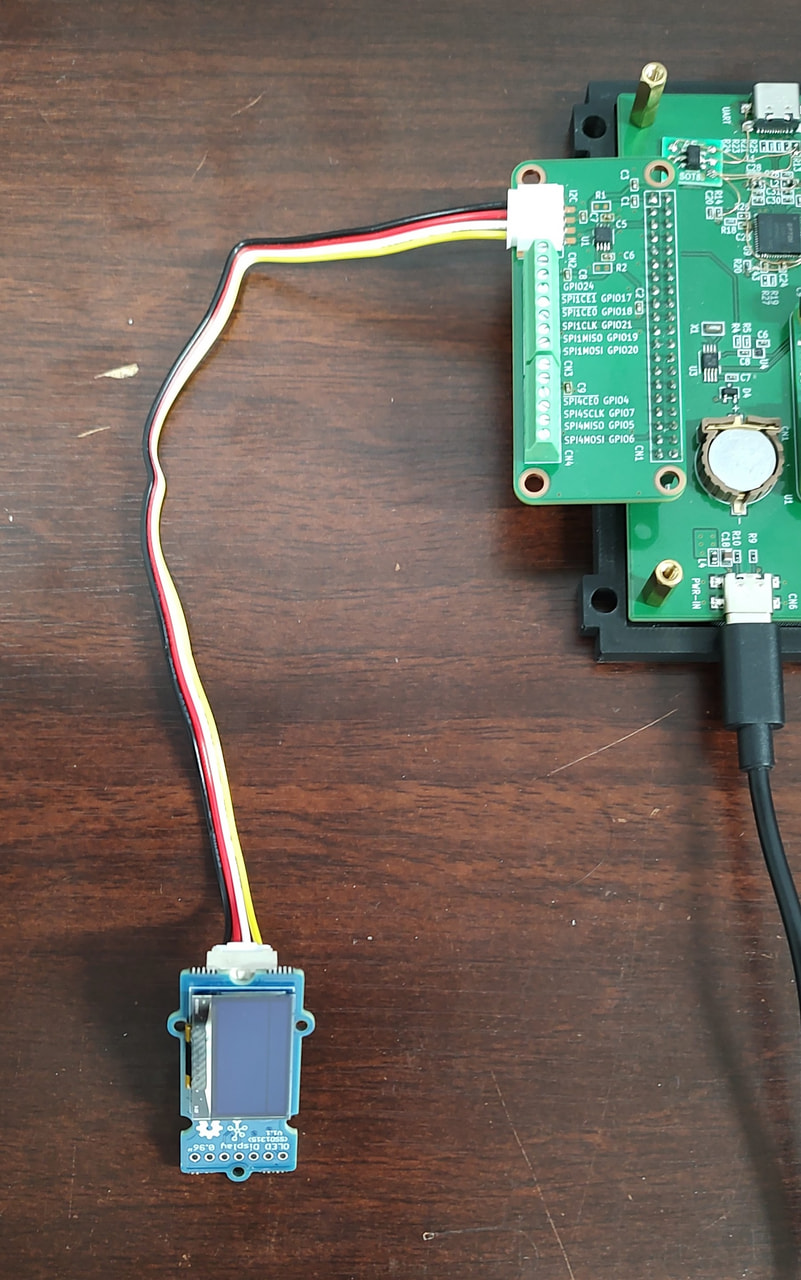 raspi-config で I2C を有効にしてから i2cdetect で接続を確認、
pi@raspberrypi:~ $ i2cdetect -y 1
     0  1  2  3  4  5  6  7  8  9  a  b  c  d  e  f
00:                         -- -- -- -- -- -- -- --
10: -- -- -- -- -- -- -- -- -- -- -- -- -- -- -- --
20: -- -- -- -- -- -- -- -- -- -- -- -- -- -- -- --
30: -- -- -- -- -- -- -- -- -- -- -- -- 3c -- -- --
40: -- -- -- -- -- -- -- -- -- -- -- -- -- -- -- --
50: -- -- -- -- -- -- -- -- -- -- -- -- -- -- -- --
60: -- -- -- -- -- -- -- -- -- -- -- -- -- -- -- --
70: -- -- -- -- -- -- -- --
Luma.OLED ライブラリーをインストールします。
pi@raspberrypi:~ $ pip3 install luma.oled以下のような Python のテストコードを作成し、
#!/usr/bin/python3

from luma.core.interface.serial import i2c
from luma.core.render import canvas
from luma.oled.device import ssd1306 # SSD1315はSSD1306と互換性があります
from PIL import ImageFont

# I2C インターフェースの初期化
serial = i2c(port=1, address=0x3C)
device = ssd1306(serial)

# 描画処理
with canvas(device) as draw:
    # 画面上部(イエロー領域)
    draw.text((0, 0), "BC-11AH-CM4-EXTENSION", fill="white")
    # 画面下部(ブルー領域)
    draw.text((0, 20), "Grove OLED Test", fill="white")
    draw.rectangle(device.bounding_box, outline="white")

print("Displaying...")
input("Press Enter to exit"
実行します。
pi@raspberrypi:~ $ python3 test.py
Displaying...
Press Enter to exit
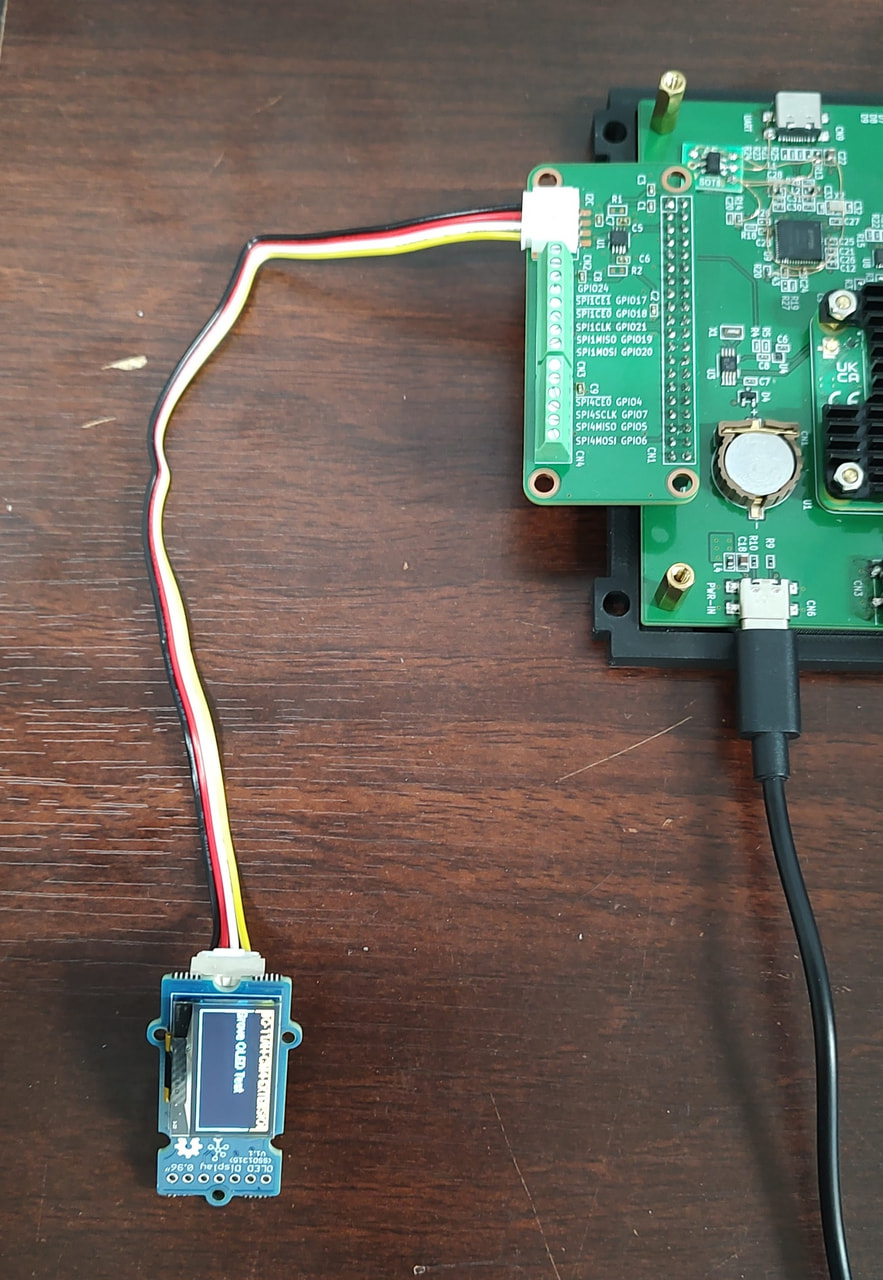
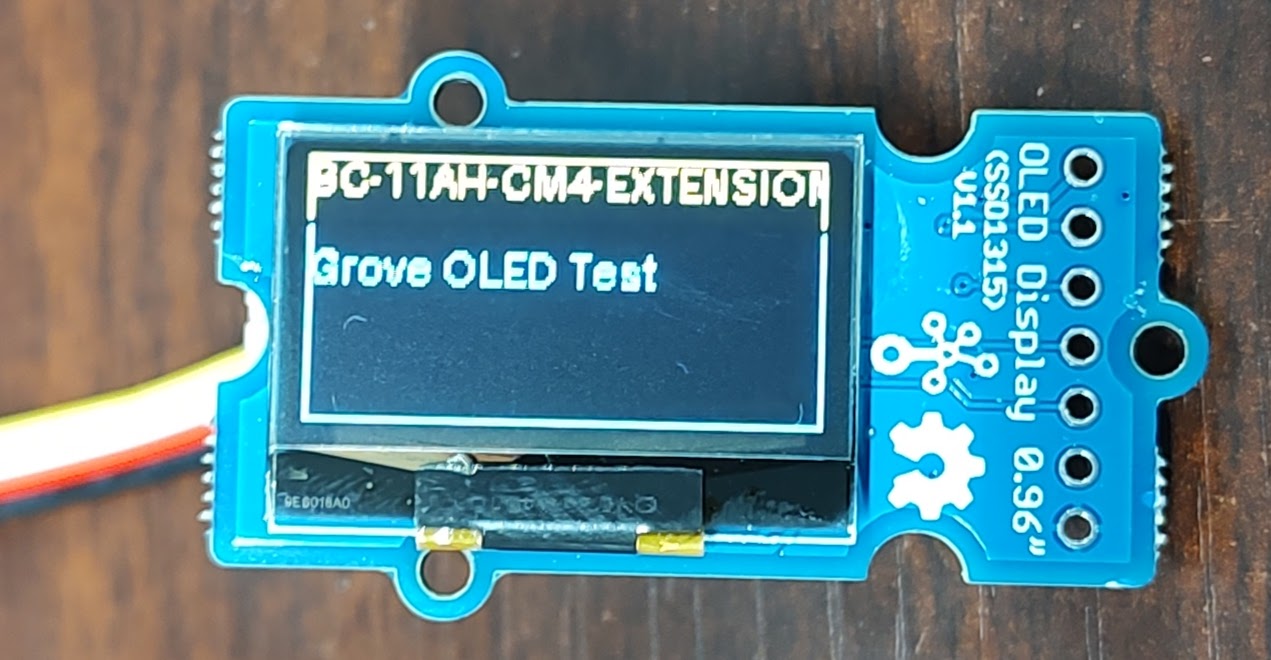
OLED に文字列が表示されます。
Red LED
Grove - Red LED は GPIO 接続の 可変抵抗付き Grove 端子 LED です。 Grove端子-4 ピン-ジャンパオスのケーブルで BC-11AH-CM4-EXTENSION のターミナルブロック端子に 黒-GND、赤-3.3V、黄色-GPIO17、白-未接続、の状態になるよう接続します。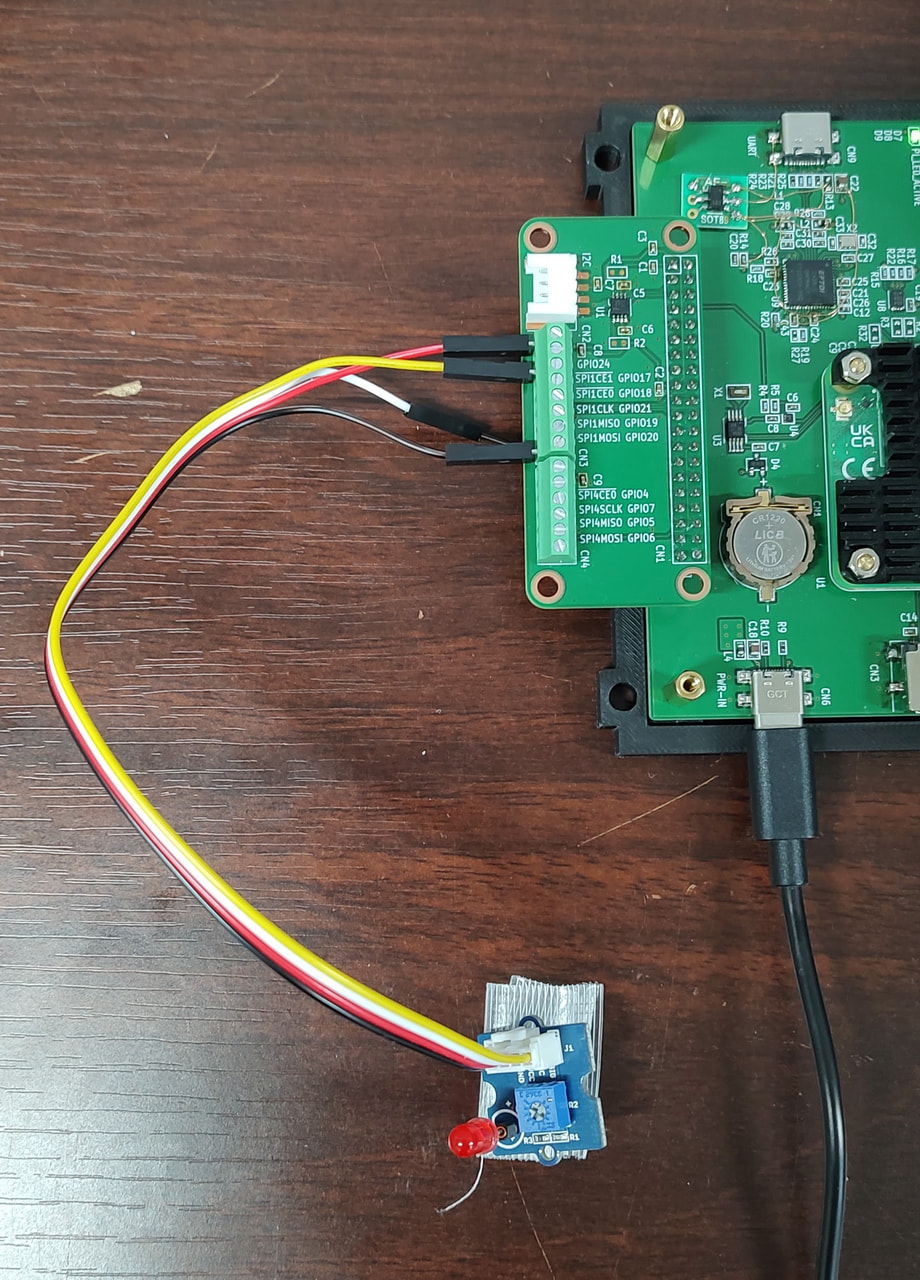 raspi-gpio コマンドで GPIO17 を output に設定し、
pi@raspberrypi:~ $ sudo raspi-gpio set 17 opdh オプションで high に設定します。
pi@raspberrypi:~ $ sudo raspi-gpio set 17 dhLED が点灯します。
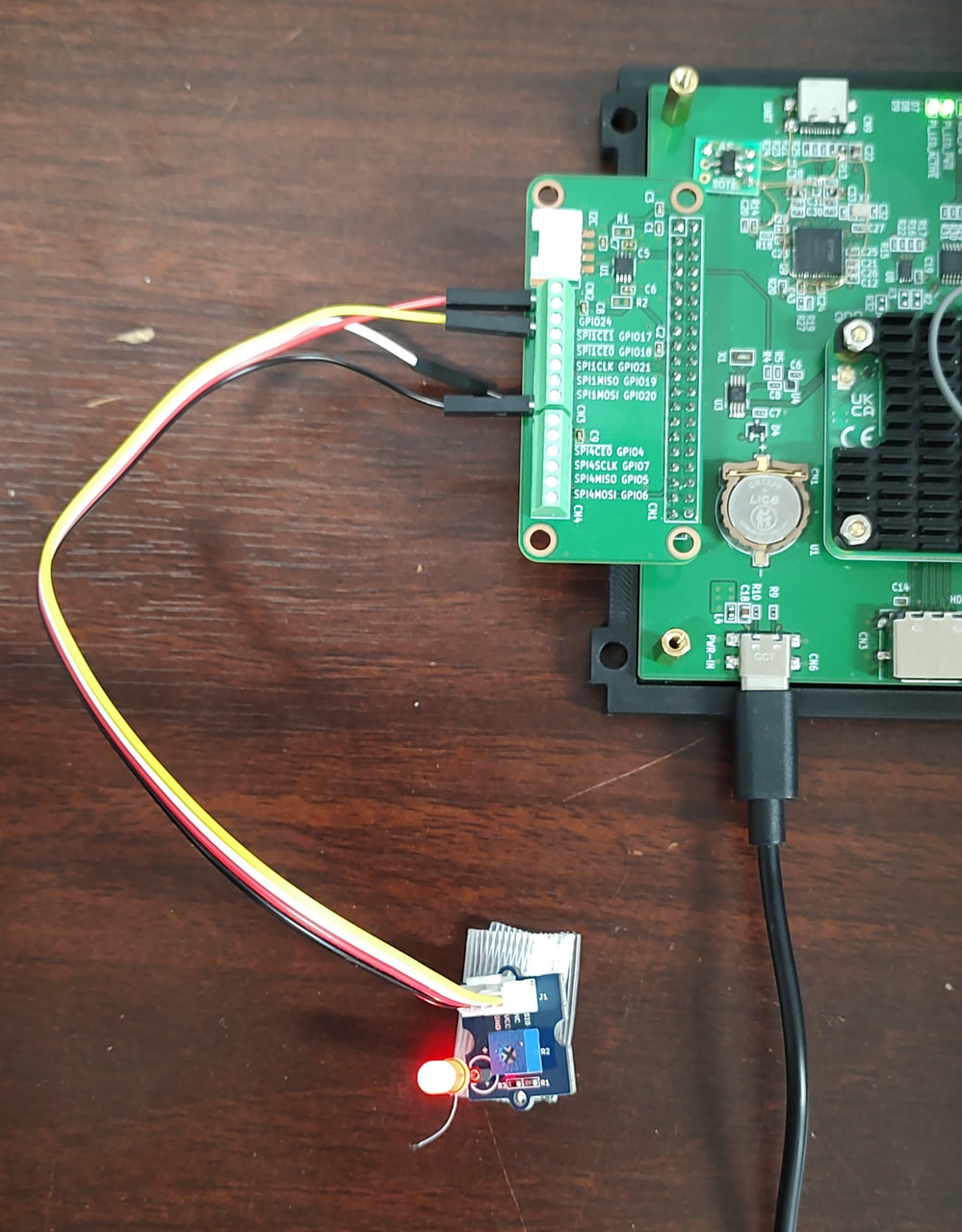 dl オプションで low に設定すると消灯します。
pi@raspberrypi:~ $ sudo raspi-gpio set 17 dl