AsiaRF HaLowFly
Posted by: otsuka
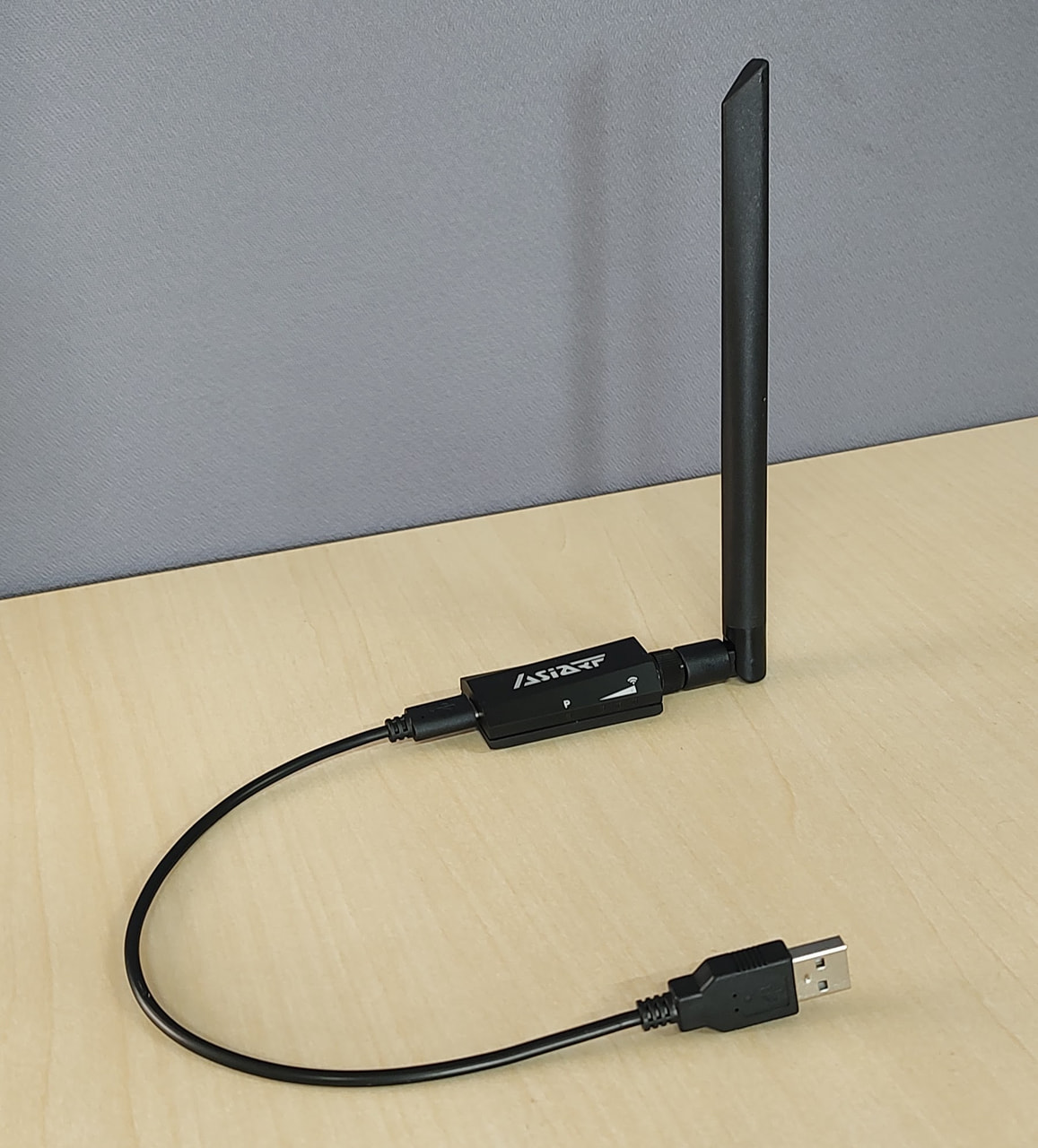
台湾の無線機器メーカー、AsiaRF 社が発売した WiFi HaLow (11ah) 通信用 USB ドングル、HaLowFly を紹介します。
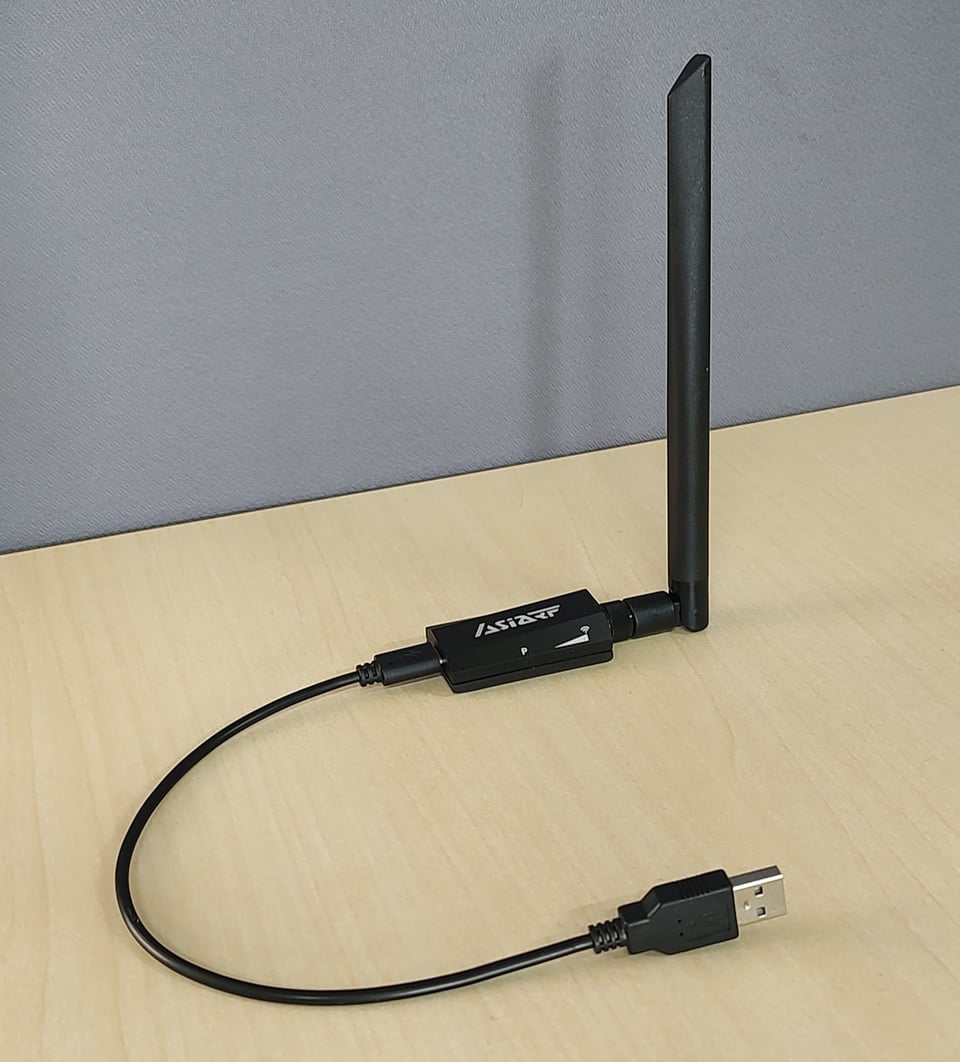 HaLowFly は製品ページにあるように、WiFi HaLow (11ah) 通信用 の USB ドングルです。
AsiaRF ではすでに USB 接続の WiFi HaLow 通信用モジュール ARFHL-UM を発売していますが、
HaLowFly (ARFHL-USB) は機能を STA (Station = WiFi 子機) に絞って小型化した製品です。
対応 OS も幅広く、Windows PC や Mac、各種スマートフォンなどより多くの機器を
WiFi HaLow (11ah) のネットワークに参加させることができるようになります。
AsiaRF に 11ah Sub-1 GHz の Japan channel (バンド幅 1MHz 周波数帯 921.0〜927.0MHz、
バンド幅 2MHz 周波数帯 923.5〜926.5Mhz、バンド幅 4MHz 周波数帯 924.5〜925.5MHz)
に対応したファームウェアの HaLowFly を送っていただきましたので、
BC-11AH-A2 の AP (AccessPoint = WiFi 親機) との接続を確認してみました。
Japan channel には対応しているものの技術基準適合証明は現在取得中のため、
電波を外部に送出しないようアッテネーターとSMA端子の有線ケーブルでアンテナ端子を接続してテストをしています。
HaLowFly は製品ページにあるように、WiFi HaLow (11ah) 通信用 の USB ドングルです。
AsiaRF ではすでに USB 接続の WiFi HaLow 通信用モジュール ARFHL-UM を発売していますが、
HaLowFly (ARFHL-USB) は機能を STA (Station = WiFi 子機) に絞って小型化した製品です。
対応 OS も幅広く、Windows PC や Mac、各種スマートフォンなどより多くの機器を
WiFi HaLow (11ah) のネットワークに参加させることができるようになります。
AsiaRF に 11ah Sub-1 GHz の Japan channel (バンド幅 1MHz 周波数帯 921.0〜927.0MHz、
バンド幅 2MHz 周波数帯 923.5〜926.5Mhz、バンド幅 4MHz 周波数帯 924.5〜925.5MHz)
に対応したファームウェアの HaLowFly を送っていただきましたので、
BC-11AH-A2 の AP (AccessPoint = WiFi 親機) との接続を確認してみました。
Japan channel には対応しているものの技術基準適合証明は現在取得中のため、
電波を外部に送出しないようアッテネーターとSMA端子の有線ケーブルでアンテナ端子を接続してテストをしています。
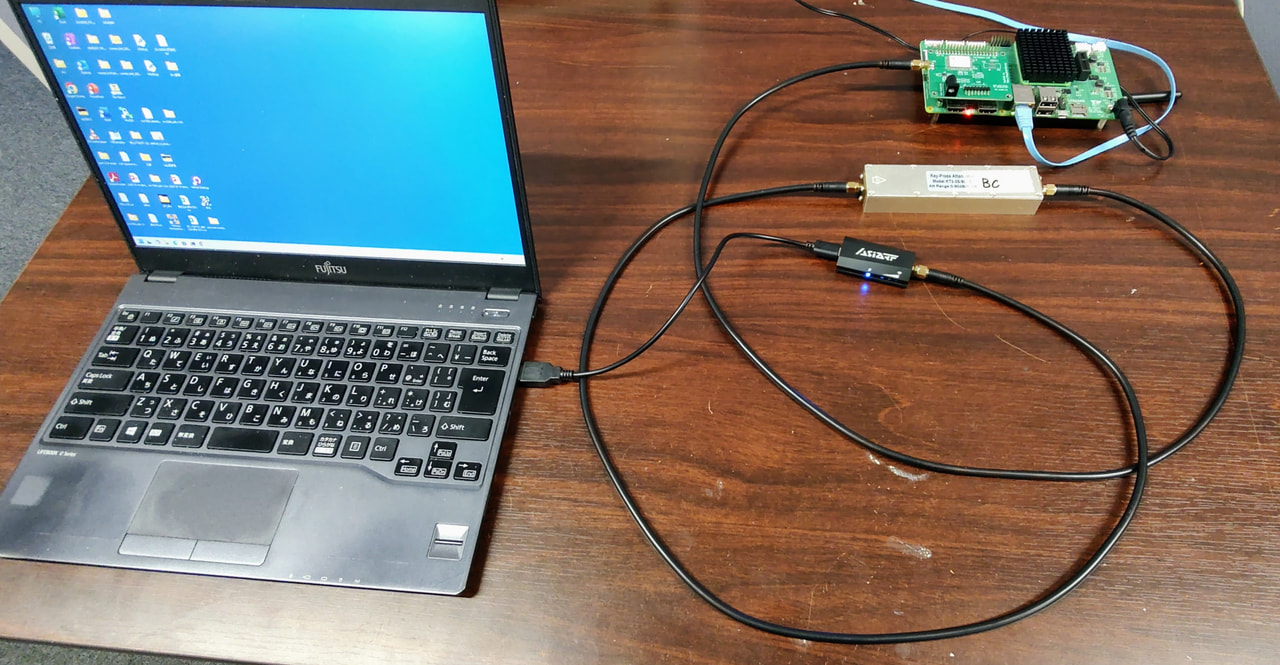
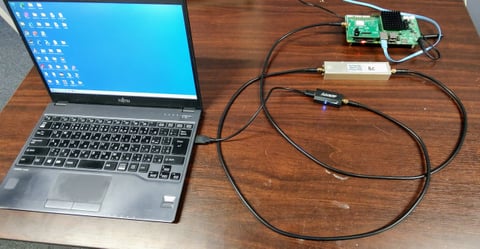 AP は Raspberry Pi Compute Module 4 + Compute Module 4 IO Board に BC-11AH-A2 を装着したもの、
STA は AsiaRF HaLowFly です。
HaLowFly は Windows11 のノートPC に接続していますが、AP と STA との 11ah による接続は
Windows から制御するのでなく、 HaLowFly 本体内部で制御されます。
HalowFly の接続先などの設定は Web インタフェースを通して行います。
HaLowFly を使用した接続までの手順は以下のようになります。
まず USB ケーブルで HaLowFly と PC を接続します。
USB 給電されて HaLowFly が起動すると、
Windows は最初内蔵NIC の「イーサネット」しかなかったものが、
AP は Raspberry Pi Compute Module 4 + Compute Module 4 IO Board に BC-11AH-A2 を装着したもの、
STA は AsiaRF HaLowFly です。
HaLowFly は Windows11 のノートPC に接続していますが、AP と STA との 11ah による接続は
Windows から制御するのでなく、 HaLowFly 本体内部で制御されます。
HalowFly の接続先などの設定は Web インタフェースを通して行います。
HaLowFly を使用した接続までの手順は以下のようになります。
まず USB ケーブルで HaLowFly と PC を接続します。
USB 給電されて HaLowFly が起動すると、
Windows は最初内蔵NIC の「イーサネット」しかなかったものが、
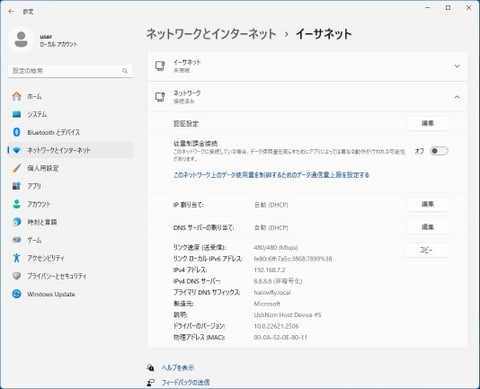
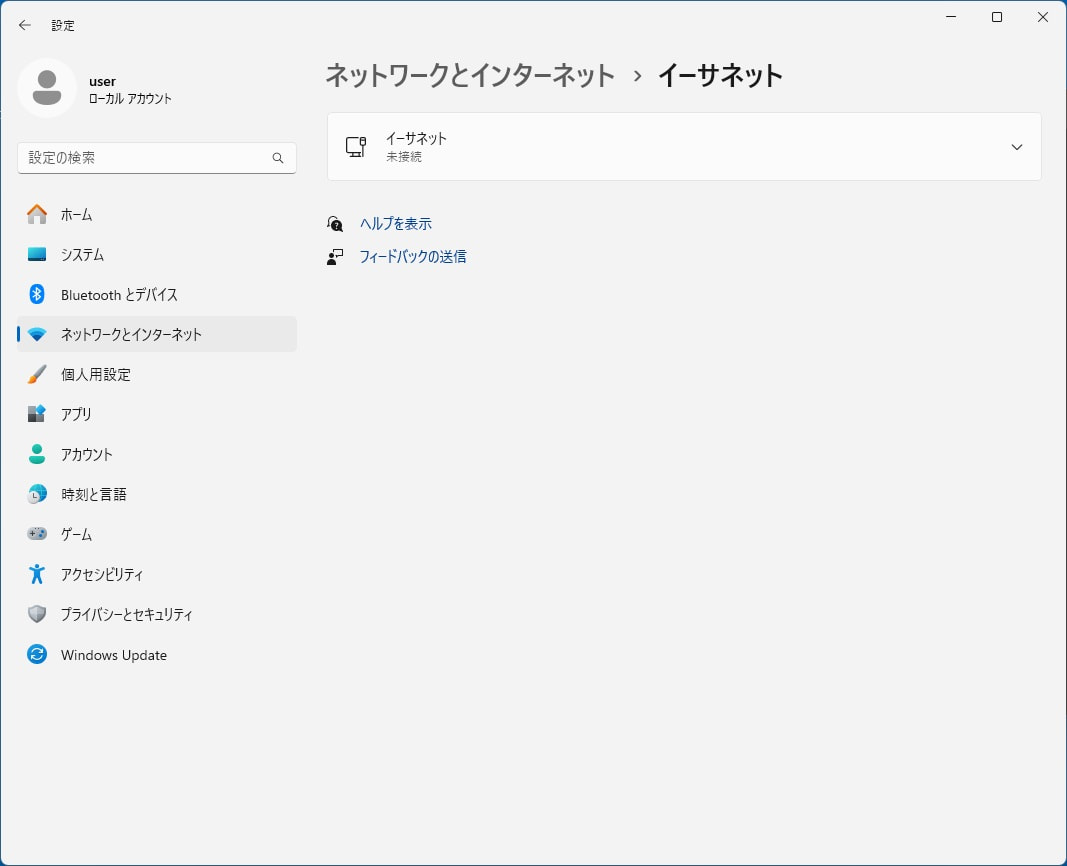
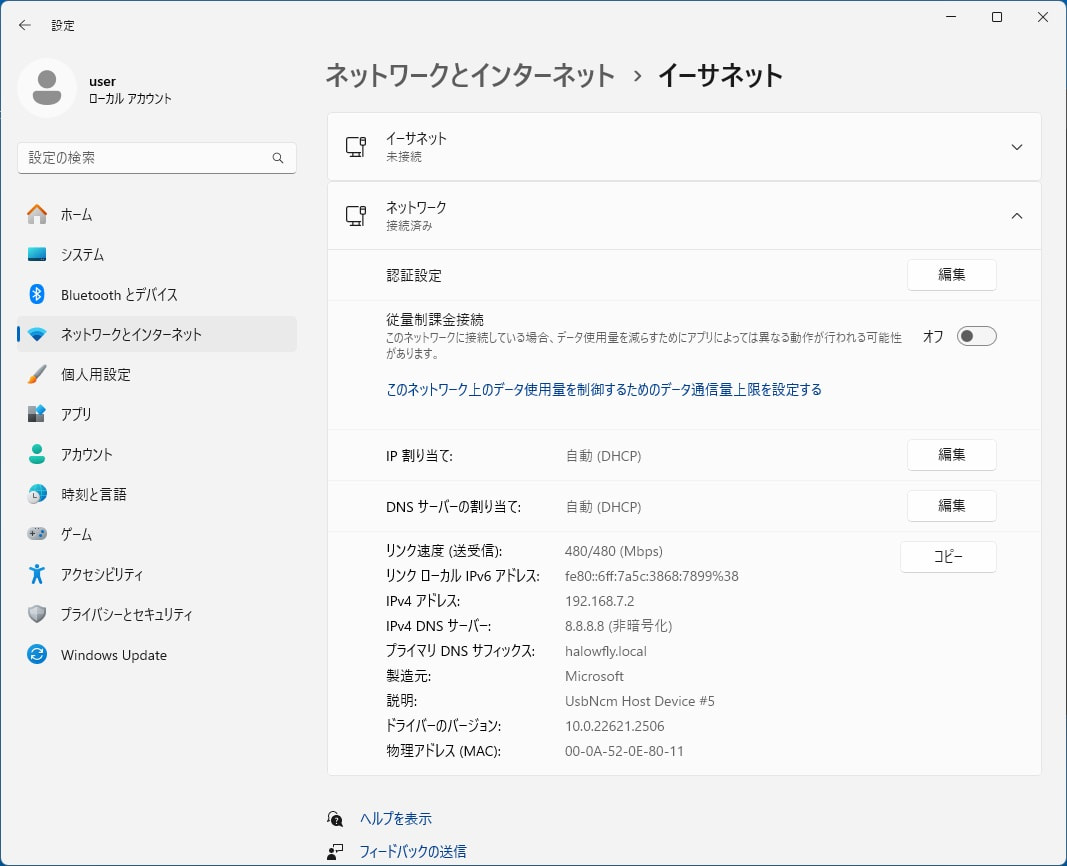
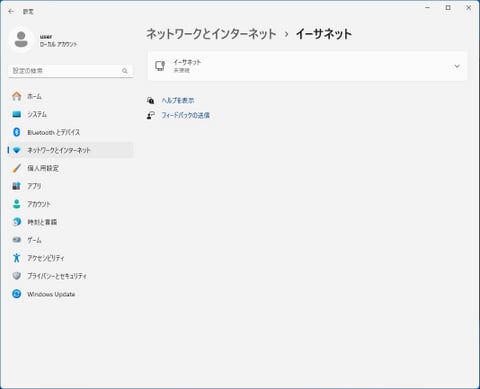 HaLowFly が UsbNcm Host Device の新たな仮想 NIC として認識され、
仮想ネットワークインタフェース「ネットワーク」が追加されて
HalowFly から 192.168.7.2 の IP アドレスが割り当てられます。
HaLowFly が UsbNcm Host Device の新たな仮想 NIC として認識され、
仮想ネットワークインタフェース「ネットワーク」が追加されて
HalowFly から 192.168.7.2 の IP アドレスが割り当てられます。
 HaLowFly は設定管理画面へのアクセス用に LAN 側インタフェースに 192.168.7.1 のアドレスを持っていますので
ウェブブラウザーで 192.168.7.1 を開きます。
HaLowFly は設定管理画面へのアクセス用に LAN 側インタフェースに 192.168.7.1 のアドレスを持っていますので
ウェブブラウザーで 192.168.7.1 を開きます。
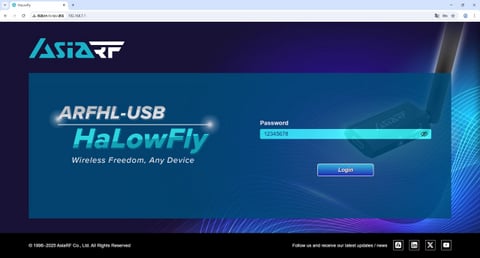
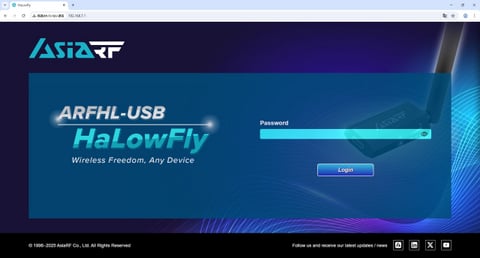 デフォルトパスワード 12345678 を入力してログインします。
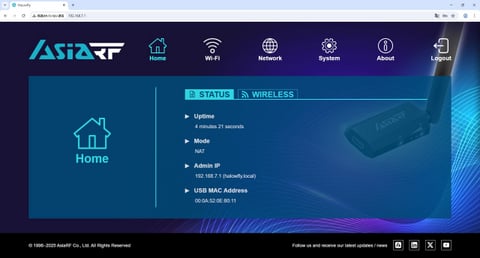
 ログインすると Home 画面 の STATUS が表示され現在の状態が表示されます。
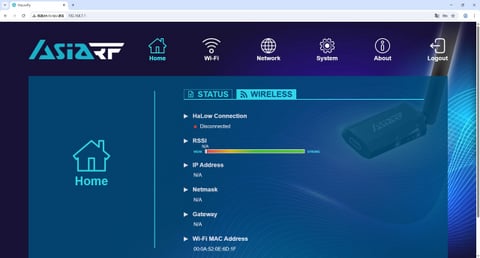
 STATUS の隣の WIRELESS のタブを開くと、11ah の接続状況を確認できます。
まだ起動直後で設定を行なっていないので AP とは接続していません。
STATUS の隣の WIRELESS のタブを開くと、11ah の接続状況を確認できます。
まだ起動直後で設定を行なっていないので AP とは接続していません。
 接続先の AP を設定するため Wi-Fi メニューを開きます。
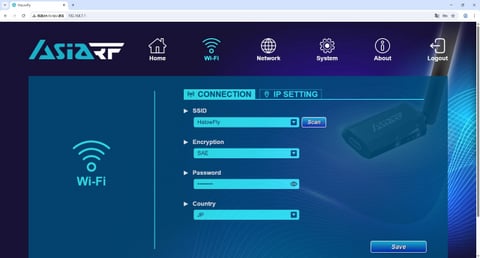 SSID 欄の横にある SCAN ボタンを押すと内部で # iw dev wlan0 scan が実行され、
デフォルトで設定されている「HalowFly」以外の、接続可能な範囲にある AP の SSID のリストが表示されます。
(この例ではアッテネーターを介してケーブルで直接接続している AP ssid:halow_test 以外の
近くにあって起動している他の AP ssid:halow_demo も拾ってしまっています)
SSID 欄の横にある SCAN ボタンを押すと内部で # iw dev wlan0 scan が実行され、
デフォルトで設定されている「HalowFly」以外の、接続可能な範囲にある AP の SSID のリストが表示されます。
(この例ではアッテネーターを介してケーブルで直接接続している AP ssid:halow_test 以外の
近くにあって起動している他の AP ssid:halow_demo も拾ってしまっています)
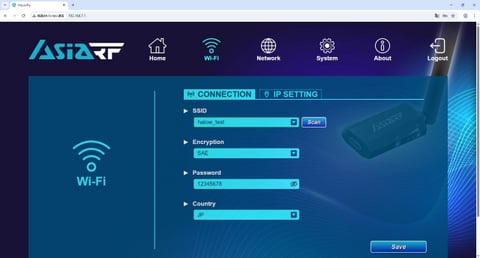
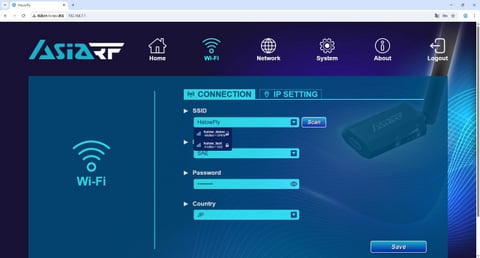 接続したい方の、暗号化モード WPA3-SAE の ssid:halow_test の方をクリックして SSID 欄に入力し、
Password 欄に AP の /home/pi/nrc_pkg/script/conf/JP/ap_halow_sae.conf で設定したパスワードを入力して
「Save」ボタンを押します。
接続したい方の、暗号化モード WPA3-SAE の ssid:halow_test の方をクリックして SSID 欄に入力し、
Password 欄に AP の /home/pi/nrc_pkg/script/conf/JP/ap_halow_sae.conf で設定したパスワードを入力して
「Save」ボタンを押します。
 「Save」を押すと設定反映前に確認ダイアログが出ますので、
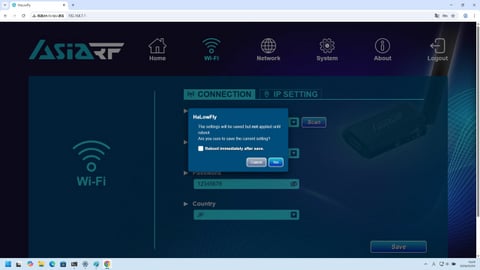 すぐ設定を反映させるため「Reboot immediately after save.」のチェックボックスにチェックを入れてから
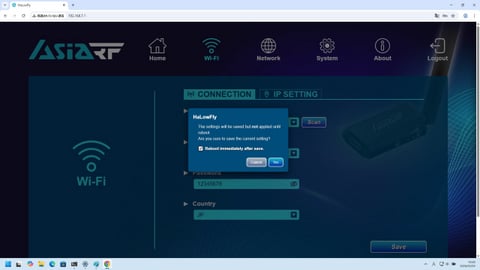 「Yes」ボタンを押します。
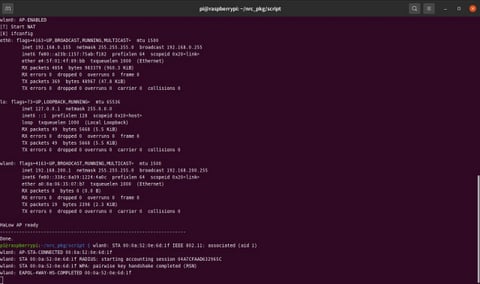
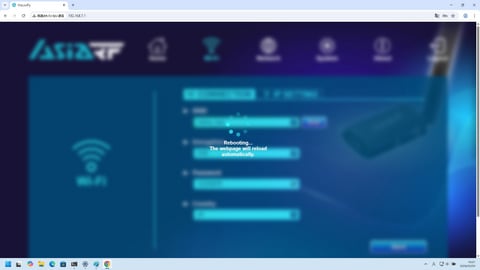 HaLowFly が再起動され一旦 Web インタフェースにアクセスできなくなりますが、
この再起動されるタイミングで AP を起動した Raspberry Pi のターミナルを確認すると
HalowFly 再起動後すぐ接続しにきて認証に成功し接続が確立したことが分かります。
HaLowFly が再起動され一旦 Web インタフェースにアクセスできなくなりますが、
この再起動されるタイミングで AP を起動した Raspberry Pi のターミナルを確認すると
HalowFly 再起動後すぐ接続しにきて認証に成功し接続が確立したことが分かります。
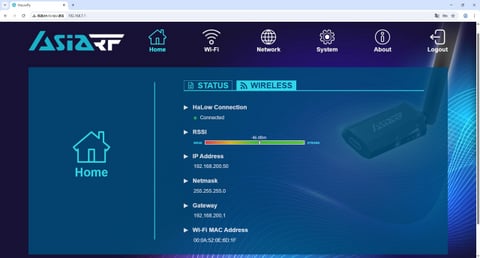
 再度前述の手順で Web インタフェースにログインし Home 画面 STATUS の隣の WIRELESS のタブを開くと
先ほど設定した AP に接続できており、AP から DHCP で払い出され HaLowFly に割り当てられた IP アドレスや
Gateway の IP アドレス(= AP の IP アドレス)を確認することができます。
再度前述の手順で Web インタフェースにログインし Home 画面 STATUS の隣の WIRELESS のタブを開くと
先ほど設定した AP に接続できており、AP から DHCP で払い出され HaLowFly に割り当てられた IP アドレスや
Gateway の IP アドレス(= AP の IP アドレス)を確認することができます。
 これで HaLowFly を接続した Windows から 11ah を経由して AP 上流の外部のネットワークや、
AP に接続している他の 11ah 機器と通信できるようになります。
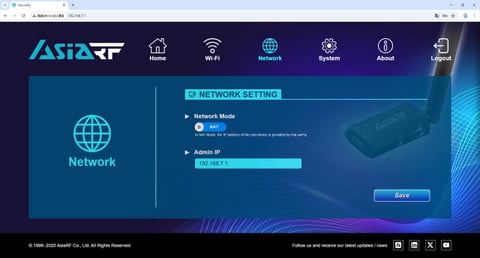
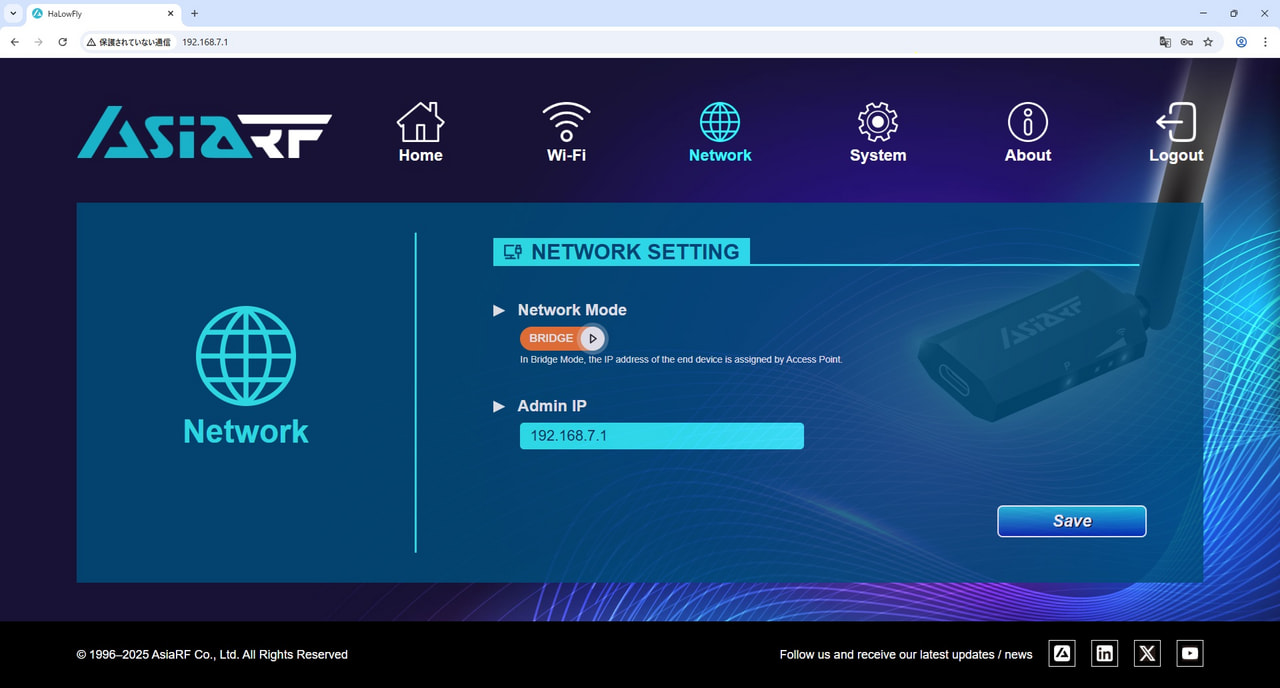
HaLowFly は Web インタフェースの Network メニューでも確認できるように、
デフォルト設定では二つの仮想ネットワークインタフェースを持ち
WAN 側と LAN 側のそれぞれの IP アドレス間を NAT する設定になっていますが、
これで HaLowFly を接続した Windows から 11ah を経由して AP 上流の外部のネットワークや、
AP に接続している他の 11ah 機器と通信できるようになります。
HaLowFly は Web インタフェースの Network メニューでも確認できるように、
デフォルト設定では二つの仮想ネットワークインタフェースを持ち
WAN 側と LAN 側のそれぞれの IP アドレス間を NAT する設定になっていますが、
 AP でも NAT を行なっている場合の二重 NAT 問題や、
NAT を行なっていることによる Multicast Packet の到達性が障害になる方のため
Bridge Mode での使用も可能になっています。
AP でも NAT を行なっている場合の二重 NAT 問題や、
NAT を行なっていることによる Multicast Packet の到達性が障害になる方のため
Bridge Mode での使用も可能になっています。
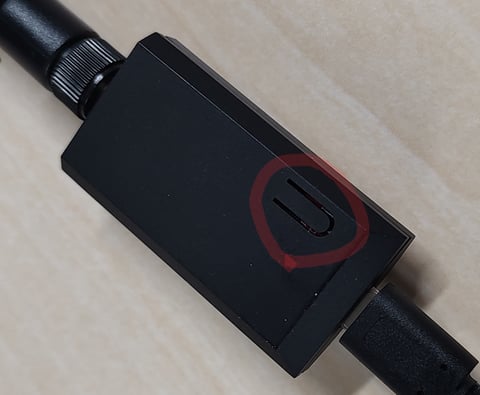
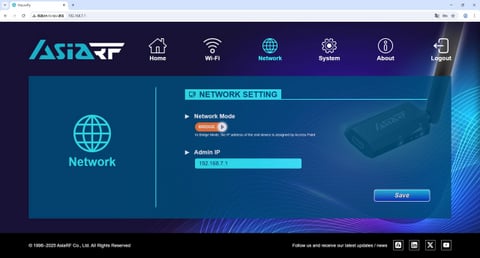 Bridge モードで使用する場合、 Windows PC など HaLowFly を挿してある機器の IP アドレスは
AP の DHCP から取得するようになり、HaLowFly の Web インタフェースにはアクセスできなくなりますので
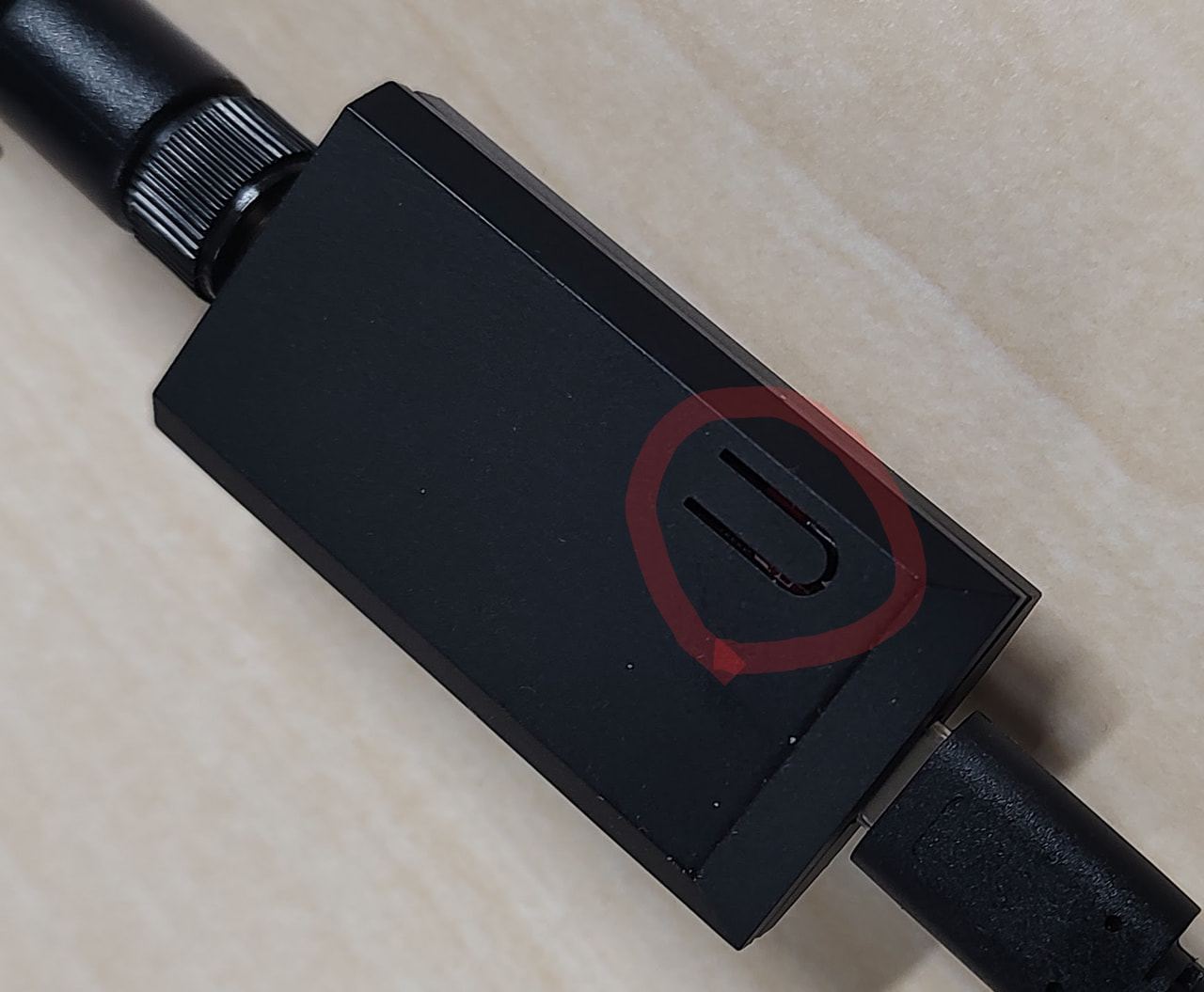
設定を間違えたとか設定を変えたいといった場合は本体裏のスイッチを長押しして初期化し
再度 Web インタフェースにアクセスできるようにしてから設定をやり直す必要があります。
Bridge モードで使用する場合、 Windows PC など HaLowFly を挿してある機器の IP アドレスは
AP の DHCP から取得するようになり、HaLowFly の Web インタフェースにはアクセスできなくなりますので
設定を間違えたとか設定を変えたいといった場合は本体裏のスイッチを長押しして初期化し
再度 Web インタフェースにアクセスできるようにしてから設定をやり直す必要があります。
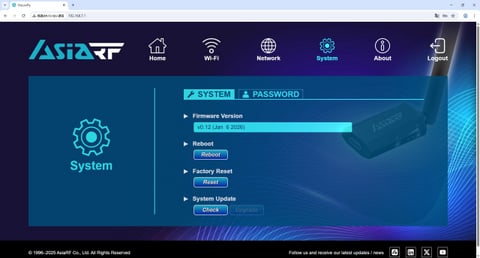
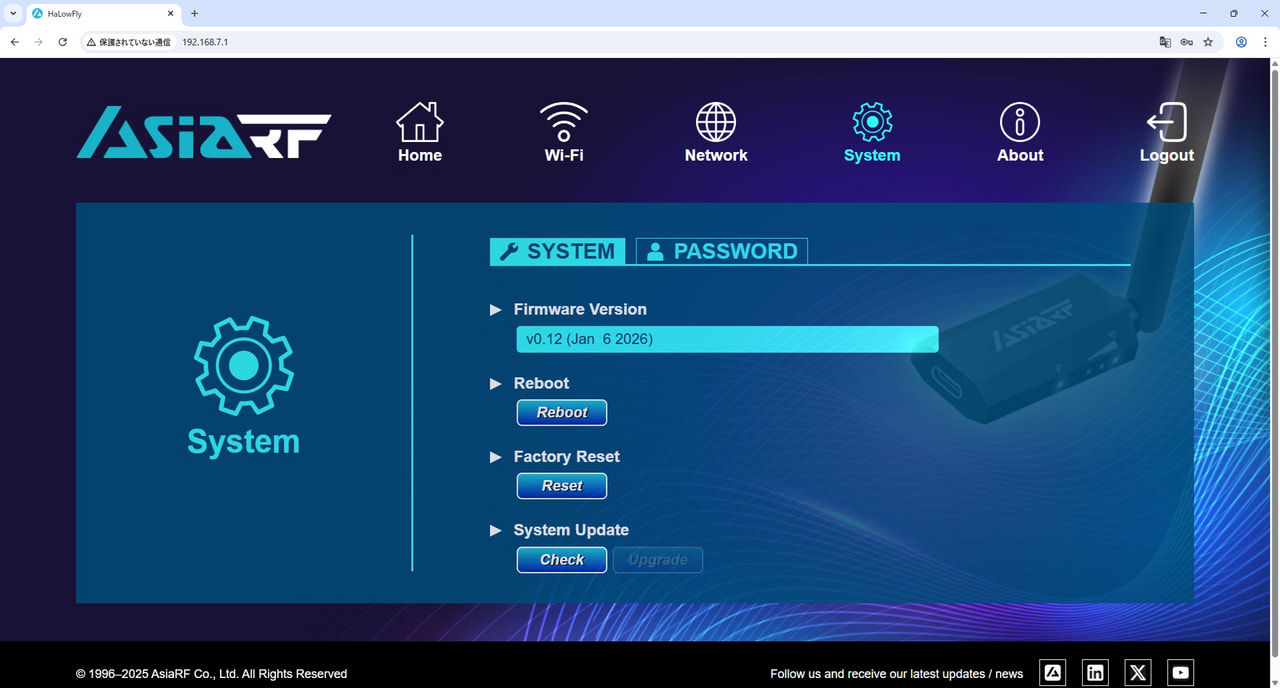
 HaLowFly の初期化や Web インタフェースへログインするパスワードの変更、
再起動やファームウェアの更新は Web インタフェースの System メニューから行うことができます。
HaLowFly の初期化や Web インタフェースへログインするパスワードの変更、
再起動やファームウェアの更新は Web インタフェースの System メニューから行うことができます。
 現在入手可能な USB ドングル型 11ah 製品の中では最も小型で価格も手頃、対応 OS も多く使い勝手も良いので、
正式に技術基準適合証明を取得し日本国内で普通に使用できるようになった際には
11ah での通信を体験する最初の機材としてお勧めできるのではないかと思います。
現在入手可能な USB ドングル型 11ah 製品の中では最も小型で価格も手頃、対応 OS も多く使い勝手も良いので、
正式に技術基準適合証明を取得し日本国内で普通に使用できるようになった際には
11ah での通信を体験する最初の機材としてお勧めできるのではないかと思います。
 HaLowFly は製品ページにあるように、WiFi HaLow (11ah) 通信用 の USB ドングルです。
AsiaRF ではすでに USB 接続の WiFi HaLow 通信用モジュール ARFHL-UM を発売していますが、
HaLowFly (ARFHL-USB) は機能を STA (Station = WiFi 子機) に絞って小型化した製品です。
対応 OS も幅広く、Windows PC や Mac、各種スマートフォンなどより多くの機器を
WiFi HaLow (11ah) のネットワークに参加させることができるようになります。
AsiaRF に 11ah Sub-1 GHz の Japan channel (バンド幅 1MHz 周波数帯 921.0〜927.0MHz、
バンド幅 2MHz 周波数帯 923.5〜926.5Mhz、バンド幅 4MHz 周波数帯 924.5〜925.5MHz)
に対応したファームウェアの HaLowFly を送っていただきましたので、
BC-11AH-A2 の AP (AccessPoint = WiFi 親機) との接続を確認してみました。
Japan channel には対応しているものの技術基準適合証明は現在取得中のため、
電波を外部に送出しないようアッテネーターとSMA端子の有線ケーブルでアンテナ端子を接続してテストをしています。
HaLowFly は製品ページにあるように、WiFi HaLow (11ah) 通信用 の USB ドングルです。
AsiaRF ではすでに USB 接続の WiFi HaLow 通信用モジュール ARFHL-UM を発売していますが、
HaLowFly (ARFHL-USB) は機能を STA (Station = WiFi 子機) に絞って小型化した製品です。
対応 OS も幅広く、Windows PC や Mac、各種スマートフォンなどより多くの機器を
WiFi HaLow (11ah) のネットワークに参加させることができるようになります。
AsiaRF に 11ah Sub-1 GHz の Japan channel (バンド幅 1MHz 周波数帯 921.0〜927.0MHz、
バンド幅 2MHz 周波数帯 923.5〜926.5Mhz、バンド幅 4MHz 周波数帯 924.5〜925.5MHz)
に対応したファームウェアの HaLowFly を送っていただきましたので、
BC-11AH-A2 の AP (AccessPoint = WiFi 親機) との接続を確認してみました。
Japan channel には対応しているものの技術基準適合証明は現在取得中のため、
電波を外部に送出しないようアッテネーターとSMA端子の有線ケーブルでアンテナ端子を接続してテストをしています。
 AP は Raspberry Pi Compute Module 4 + Compute Module 4 IO Board に BC-11AH-A2 を装着したもの、
STA は AsiaRF HaLowFly です。
HaLowFly は Windows11 のノートPC に接続していますが、AP と STA との 11ah による接続は
Windows から制御するのでなく、 HaLowFly 本体内部で制御されます。
HalowFly の接続先などの設定は Web インタフェースを通して行います。
HaLowFly を使用した接続までの手順は以下のようになります。
まず USB ケーブルで HaLowFly と PC を接続します。
USB 給電されて HaLowFly が起動すると、
Windows は最初内蔵NIC の「イーサネット」しかなかったものが、
AP は Raspberry Pi Compute Module 4 + Compute Module 4 IO Board に BC-11AH-A2 を装着したもの、
STA は AsiaRF HaLowFly です。
HaLowFly は Windows11 のノートPC に接続していますが、AP と STA との 11ah による接続は
Windows から制御するのでなく、 HaLowFly 本体内部で制御されます。
HalowFly の接続先などの設定は Web インタフェースを通して行います。
HaLowFly を使用した接続までの手順は以下のようになります。
まず USB ケーブルで HaLowFly と PC を接続します。
USB 給電されて HaLowFly が起動すると、
Windows は最初内蔵NIC の「イーサネット」しかなかったものが、
 HaLowFly が UsbNcm Host Device の新たな仮想 NIC として認識され、
仮想ネットワークインタフェース「ネットワーク」が追加されて
HalowFly から 192.168.7.2 の IP アドレスが割り当てられます。
HaLowFly が UsbNcm Host Device の新たな仮想 NIC として認識され、
仮想ネットワークインタフェース「ネットワーク」が追加されて
HalowFly から 192.168.7.2 の IP アドレスが割り当てられます。
 HaLowFly は設定管理画面へのアクセス用に LAN 側インタフェースに 192.168.7.1 のアドレスを持っていますので
ウェブブラウザーで 192.168.7.1 を開きます。
HaLowFly は設定管理画面へのアクセス用に LAN 側インタフェースに 192.168.7.1 のアドレスを持っていますので
ウェブブラウザーで 192.168.7.1 を開きます。
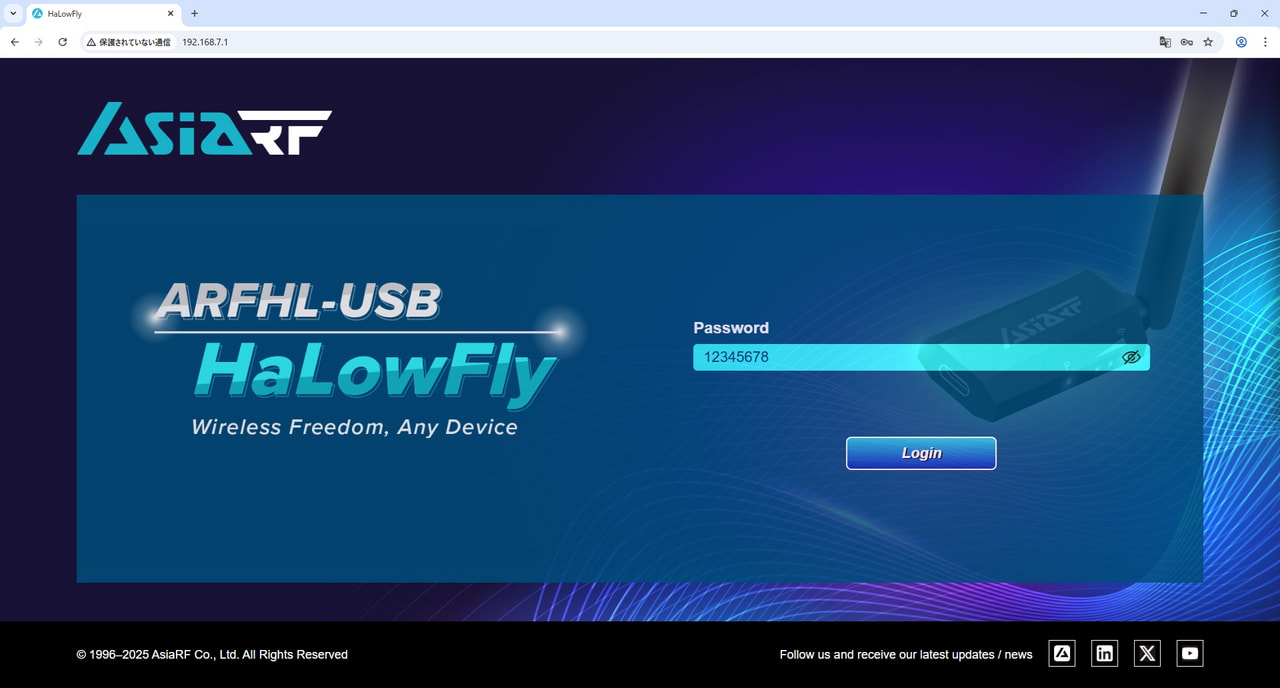
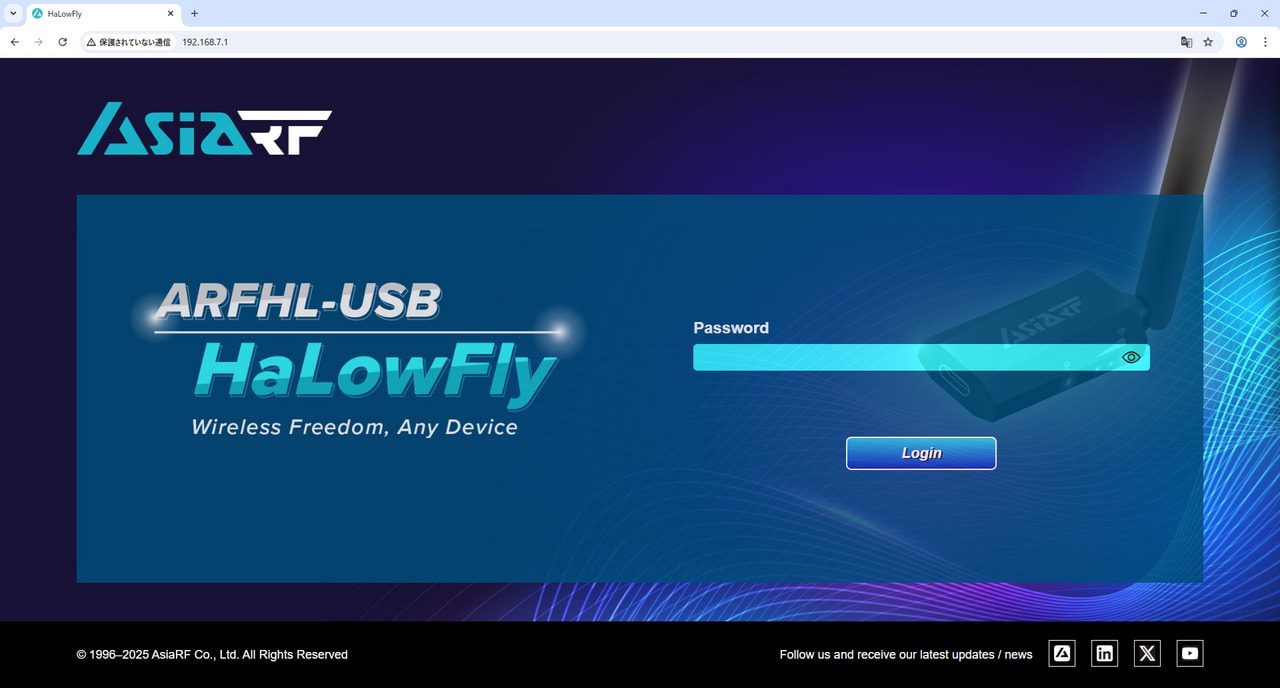 デフォルトパスワード 12345678 を入力してログインします。
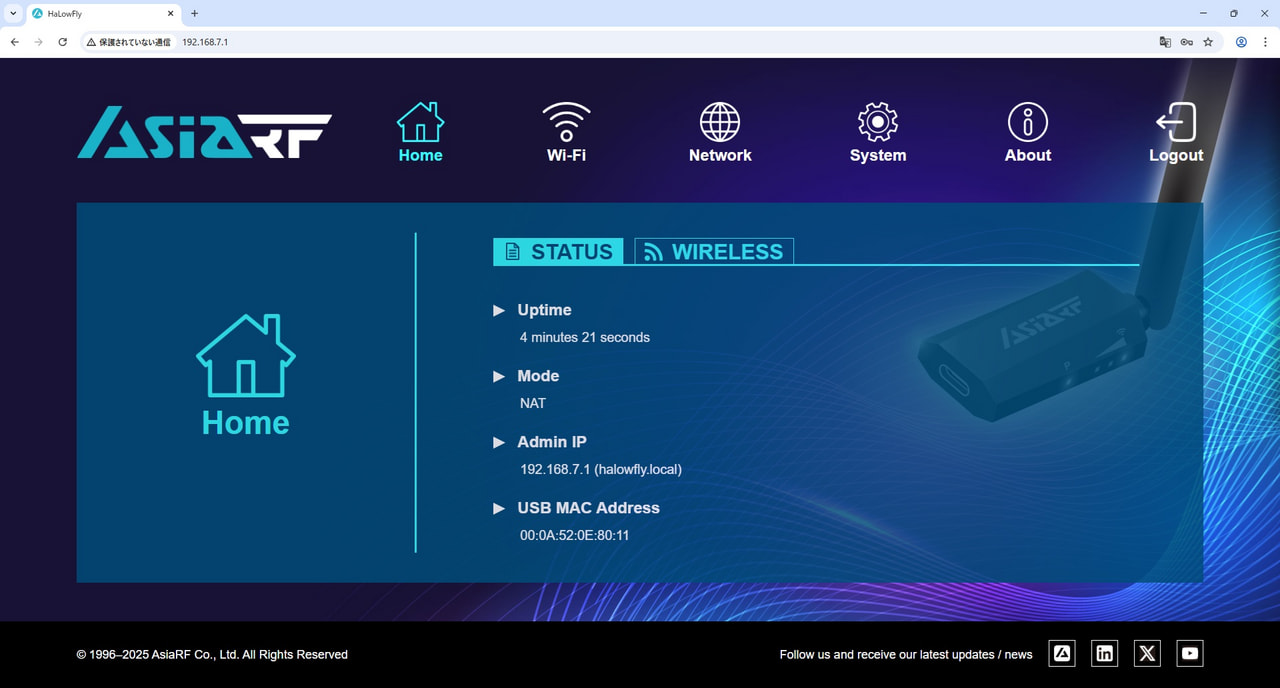
 ログインすると Home 画面 の STATUS が表示され現在の状態が表示されます。
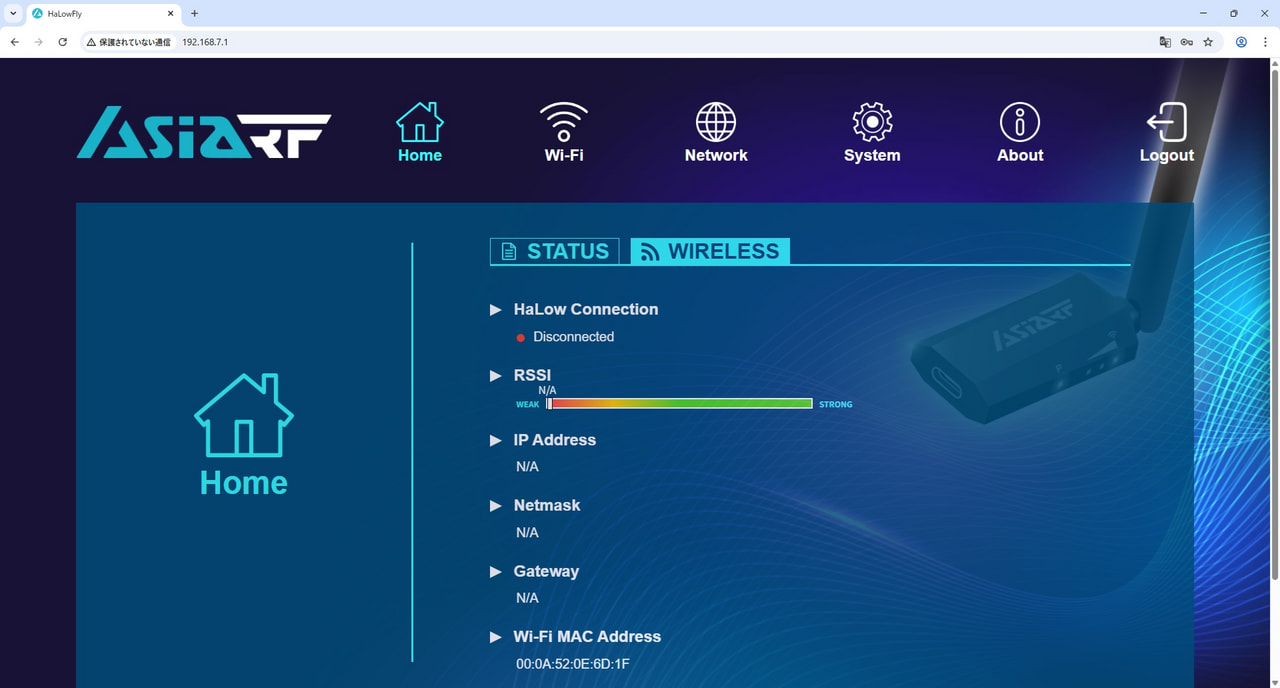
 STATUS の隣の WIRELESS のタブを開くと、11ah の接続状況を確認できます。
まだ起動直後で設定を行なっていないので AP とは接続していません。
STATUS の隣の WIRELESS のタブを開くと、11ah の接続状況を確認できます。
まだ起動直後で設定を行なっていないので AP とは接続していません。
 接続先の AP を設定するため Wi-Fi メニューを開きます。
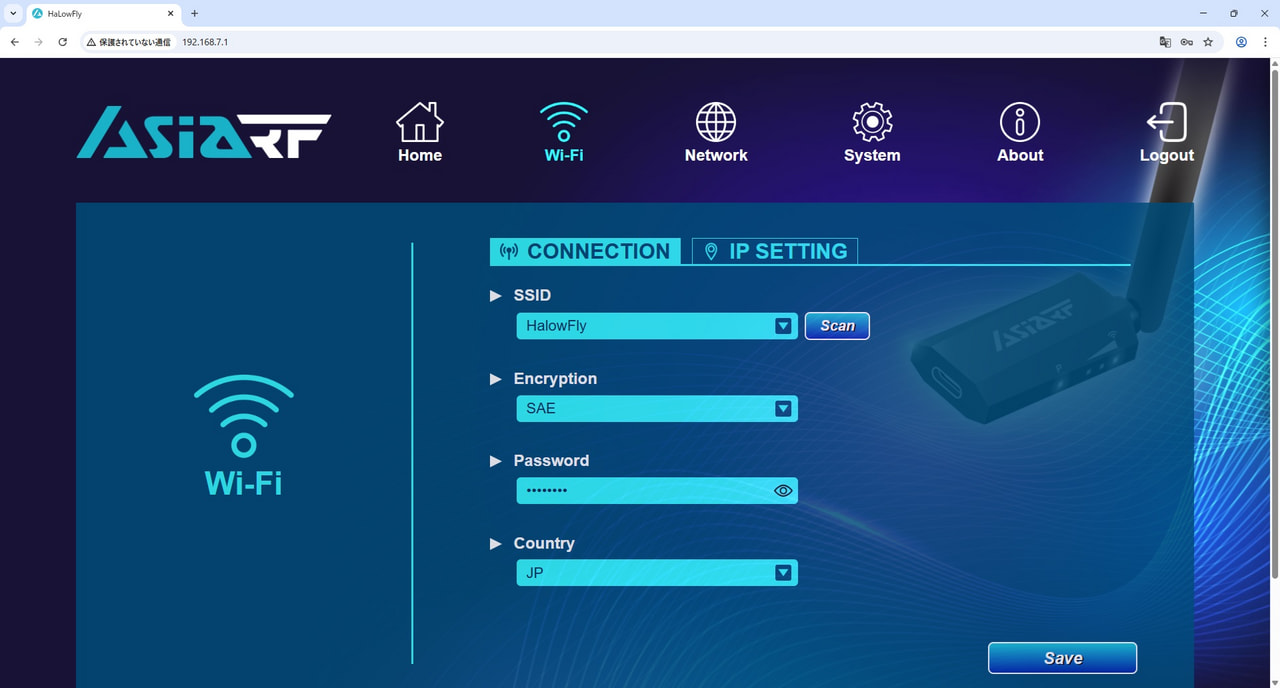 SSID 欄の横にある SCAN ボタンを押すと内部で # iw dev wlan0 scan が実行され、
デフォルトで設定されている「HalowFly」以外の、接続可能な範囲にある AP の SSID のリストが表示されます。
(この例ではアッテネーターを介してケーブルで直接接続している AP ssid:halow_test 以外の
近くにあって起動している他の AP ssid:halow_demo も拾ってしまっています)
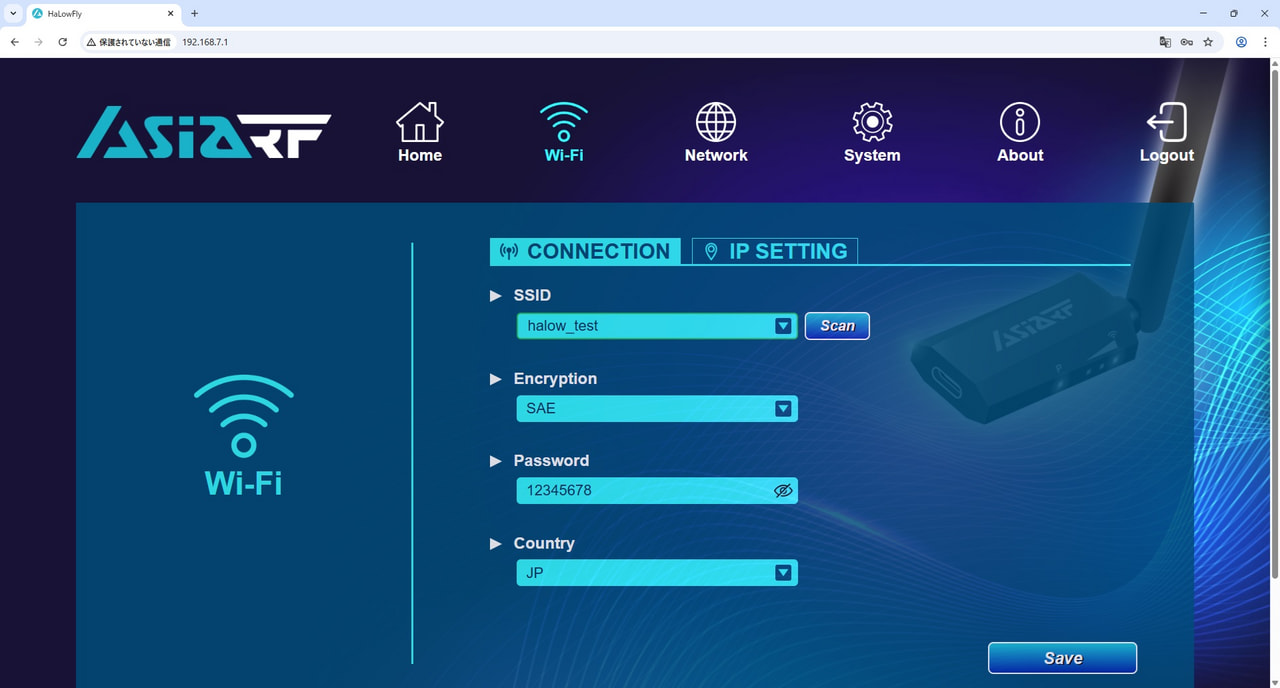
接続したい方の、暗号化モード WPA3-SAE の ssid:halow_test の方をクリックして SSID 欄に入力し、
Password 欄に AP の /home/pi/nrc_pkg/script/conf/JP/ap_halow_sae.conf で設定したパスワードを入力して
「Save」ボタンを押します。
SSID 欄の横にある SCAN ボタンを押すと内部で # iw dev wlan0 scan が実行され、
デフォルトで設定されている「HalowFly」以外の、接続可能な範囲にある AP の SSID のリストが表示されます。
(この例ではアッテネーターを介してケーブルで直接接続している AP ssid:halow_test 以外の
近くにあって起動している他の AP ssid:halow_demo も拾ってしまっています)
接続したい方の、暗号化モード WPA3-SAE の ssid:halow_test の方をクリックして SSID 欄に入力し、
Password 欄に AP の /home/pi/nrc_pkg/script/conf/JP/ap_halow_sae.conf で設定したパスワードを入力して
「Save」ボタンを押します。
 「Save」を押すと設定反映前に確認ダイアログが出ますので、
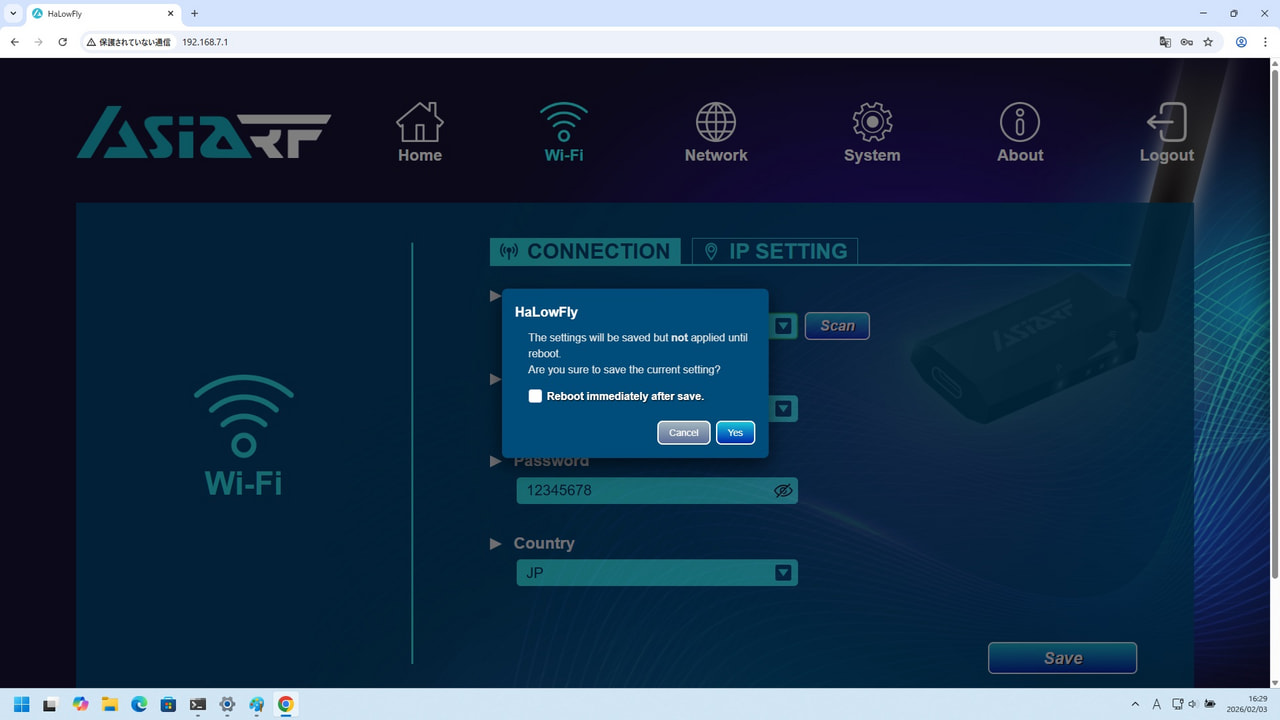 すぐ設定を反映させるため「Reboot immediately after save.」のチェックボックスにチェックを入れてから
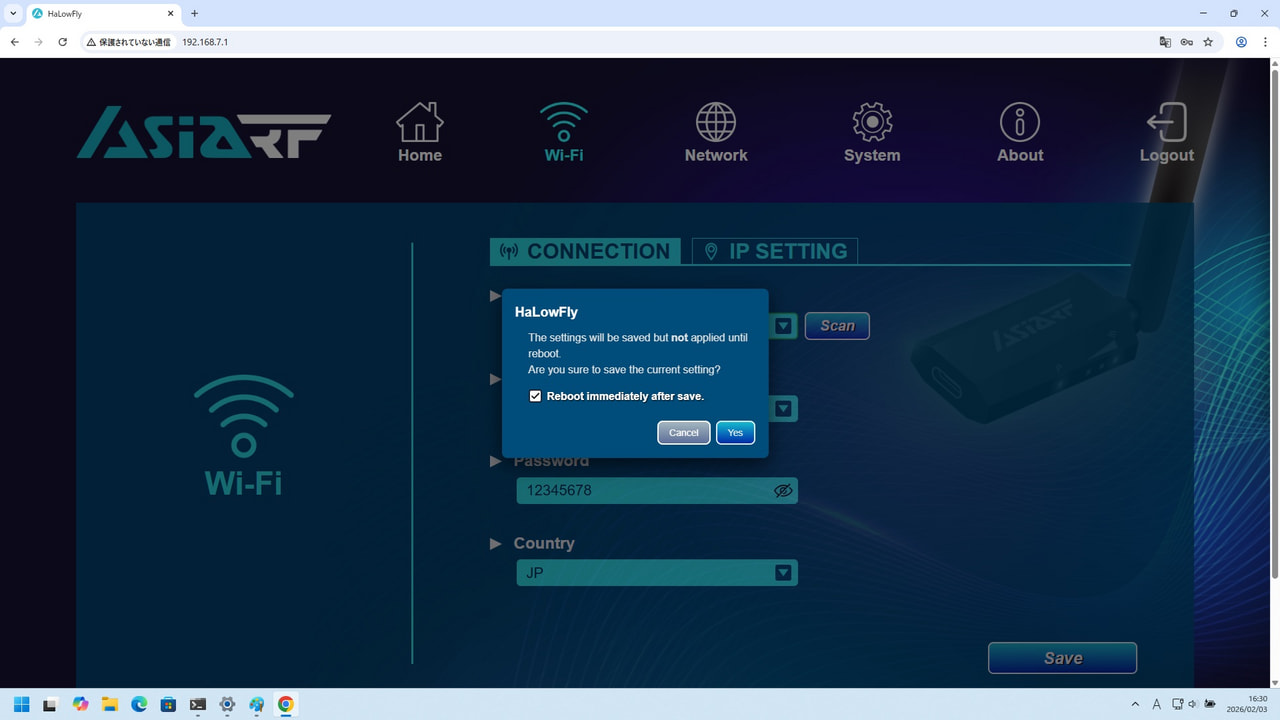 「Yes」ボタンを押します。
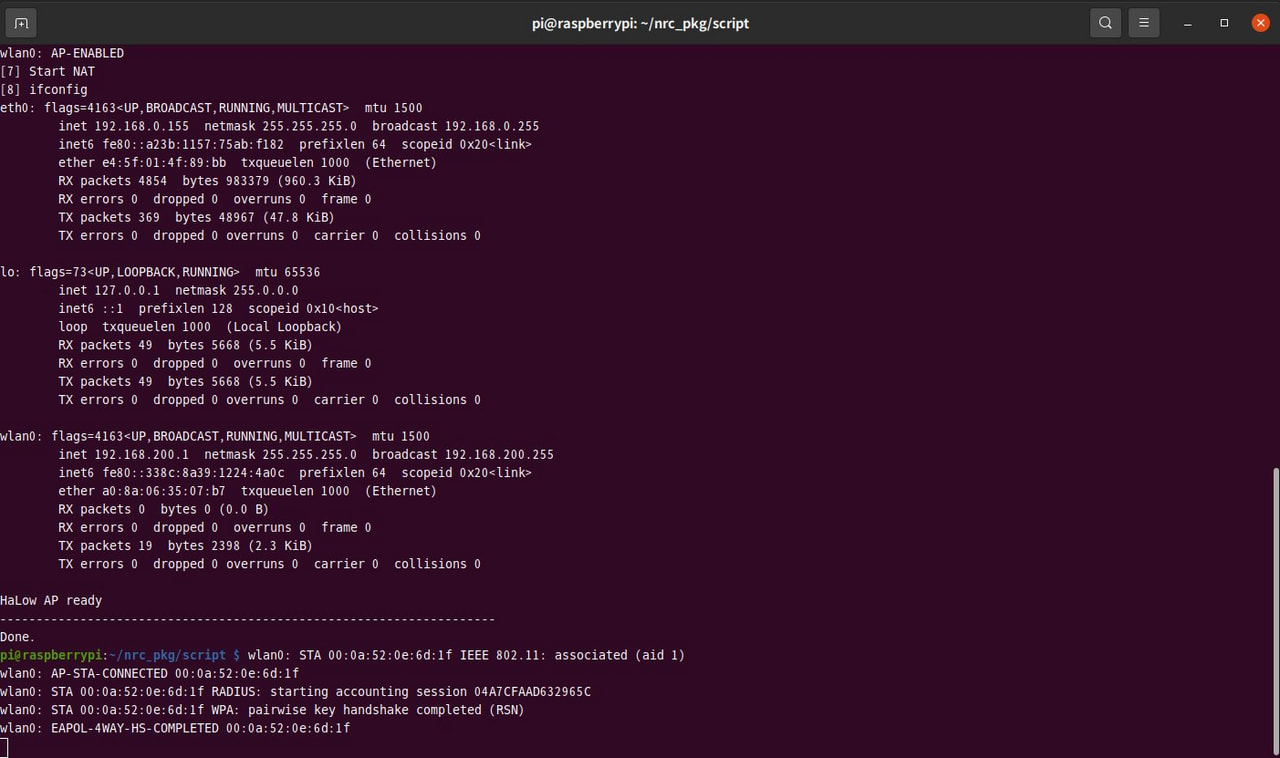
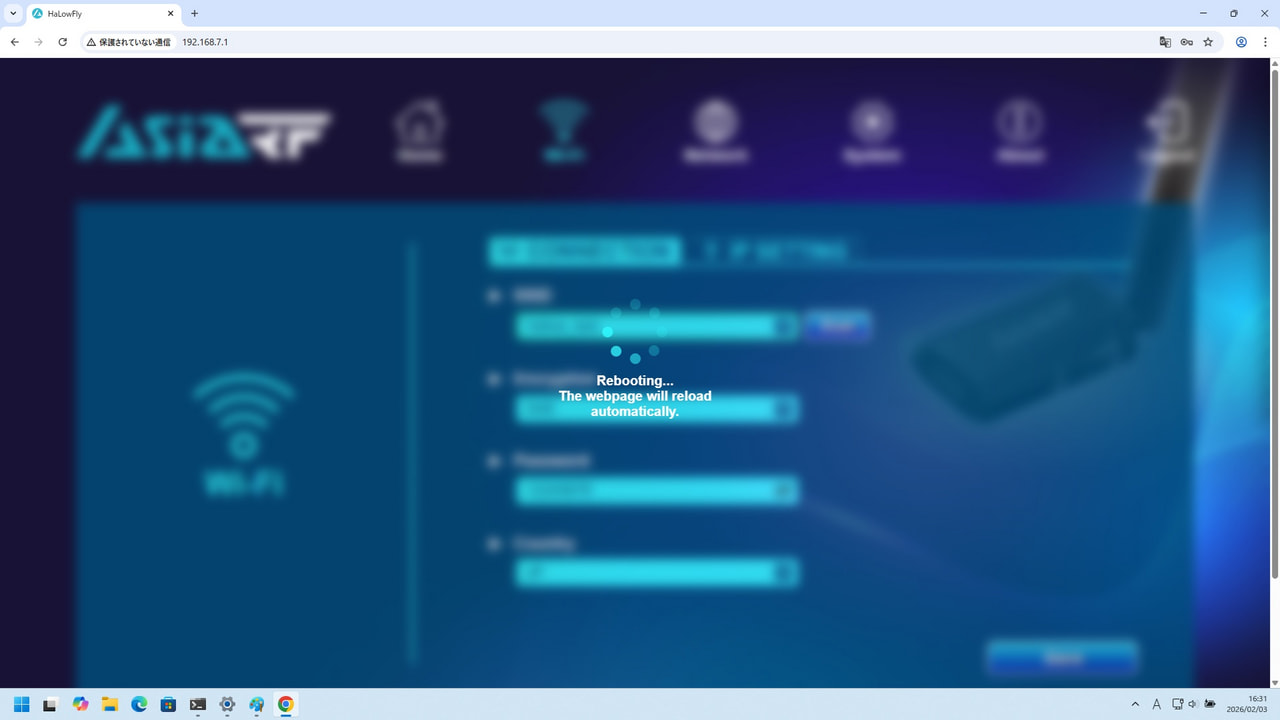 HaLowFly が再起動され一旦 Web インタフェースにアクセスできなくなりますが、
この再起動されるタイミングで AP を起動した Raspberry Pi のターミナルを確認すると
HalowFly 再起動後すぐ接続しにきて認証に成功し接続が確立したことが分かります。
HaLowFly が再起動され一旦 Web インタフェースにアクセスできなくなりますが、
この再起動されるタイミングで AP を起動した Raspberry Pi のターミナルを確認すると
HalowFly 再起動後すぐ接続しにきて認証に成功し接続が確立したことが分かります。
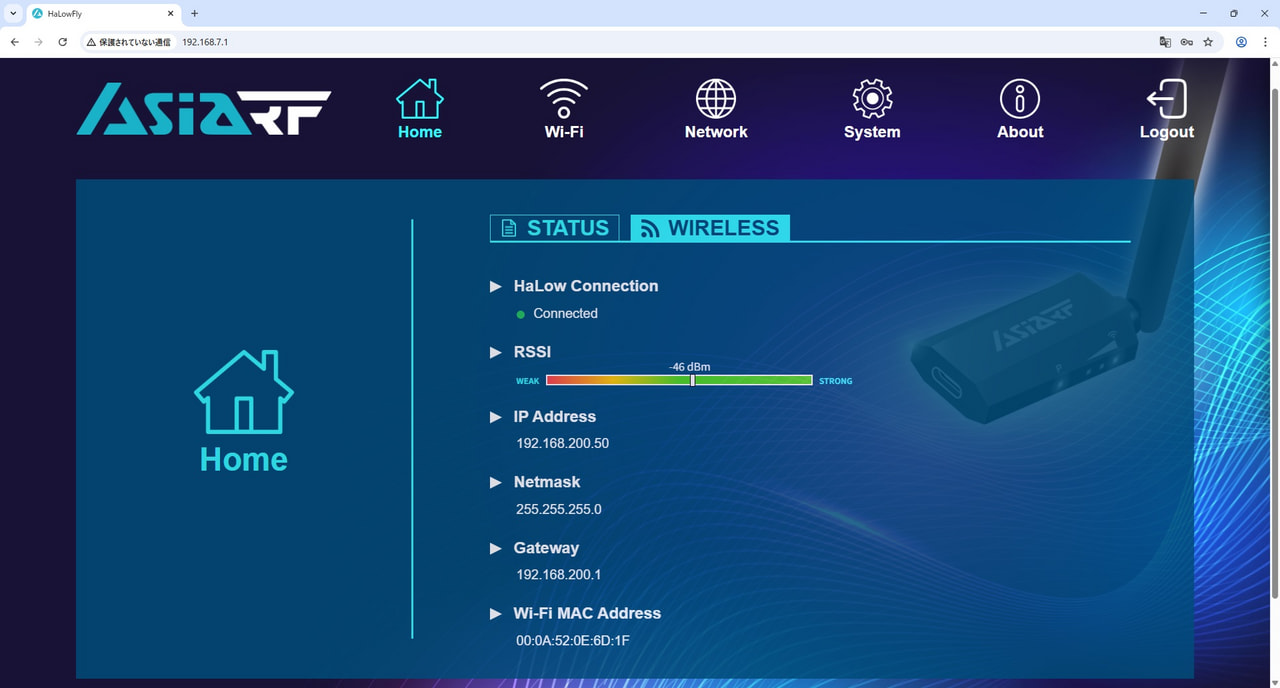
 再度前述の手順で Web インタフェースにログインし Home 画面 STATUS の隣の WIRELESS のタブを開くと
先ほど設定した AP に接続できており、AP から DHCP で払い出され HaLowFly に割り当てられた IP アドレスや
Gateway の IP アドレス(= AP の IP アドレス)を確認することができます。
再度前述の手順で Web インタフェースにログインし Home 画面 STATUS の隣の WIRELESS のタブを開くと
先ほど設定した AP に接続できており、AP から DHCP で払い出され HaLowFly に割り当てられた IP アドレスや
Gateway の IP アドレス(= AP の IP アドレス)を確認することができます。
 これで HaLowFly を接続した Windows から 11ah を経由して AP 上流の外部のネットワークや、
AP に接続している他の 11ah 機器と通信できるようになります。
HaLowFly は Web インタフェースの Network メニューでも確認できるように、
デフォルト設定では二つの仮想ネットワークインタフェースを持ち
WAN 側と LAN 側のそれぞれの IP アドレス間を NAT する設定になっていますが、
これで HaLowFly を接続した Windows から 11ah を経由して AP 上流の外部のネットワークや、
AP に接続している他の 11ah 機器と通信できるようになります。
HaLowFly は Web インタフェースの Network メニューでも確認できるように、
デフォルト設定では二つの仮想ネットワークインタフェースを持ち
WAN 側と LAN 側のそれぞれの IP アドレス間を NAT する設定になっていますが、
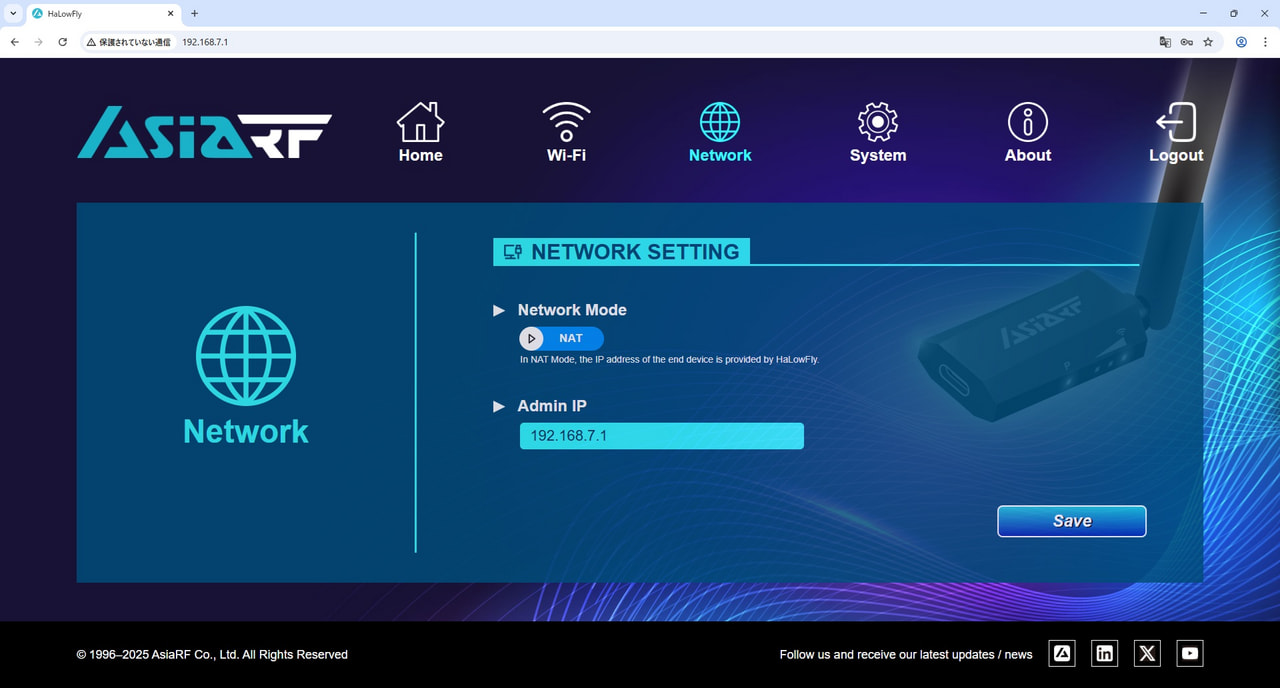 AP でも NAT を行なっている場合の二重 NAT 問題や、
NAT を行なっていることによる Multicast Packet の到達性が障害になる方のため
Bridge Mode での使用も可能になっています。
AP でも NAT を行なっている場合の二重 NAT 問題や、
NAT を行なっていることによる Multicast Packet の到達性が障害になる方のため
Bridge Mode での使用も可能になっています。
 Bridge モードで使用する場合、 Windows PC など HaLowFly を挿してある機器の IP アドレスは
AP の DHCP から取得するようになり、HaLowFly の Web インタフェースにはアクセスできなくなりますので
設定を間違えたとか設定を変えたいといった場合は本体裏のスイッチを長押しして初期化し
再度 Web インタフェースにアクセスできるようにしてから設定をやり直す必要があります。
Bridge モードで使用する場合、 Windows PC など HaLowFly を挿してある機器の IP アドレスは
AP の DHCP から取得するようになり、HaLowFly の Web インタフェースにはアクセスできなくなりますので
設定を間違えたとか設定を変えたいといった場合は本体裏のスイッチを長押しして初期化し
再度 Web インタフェースにアクセスできるようにしてから設定をやり直す必要があります。
 HaLowFly の初期化や Web インタフェースへログインするパスワードの変更、
再起動やファームウェアの更新は Web インタフェースの System メニューから行うことができます。
HaLowFly の初期化や Web インタフェースへログインするパスワードの変更、
再起動やファームウェアの更新は Web インタフェースの System メニューから行うことができます。
 現在入手可能な USB ドングル型 11ah 製品の中では最も小型で価格も手頃、対応 OS も多く使い勝手も良いので、
正式に技術基準適合証明を取得し日本国内で普通に使用できるようになった際には
11ah での通信を体験する最初の機材としてお勧めできるのではないかと思います。
現在入手可能な USB ドングル型 11ah 製品の中では最も小型で価格も手頃、対応 OS も多く使い勝手も良いので、
正式に技術基準適合証明を取得し日本国内で普通に使用できるようになった際には
11ah での通信を体験する最初の機材としてお勧めできるのではないかと思います。