BC-11AH-S1 への FirmwareFlashTool.exe によるファームウェア書き込み手順
Posted by: otsuka
BC-11AH-S1 へ nrc7394_sdk を使って作成したファームウェアを書き込むには
nrc7394_sdk に同梱の FirmwareFlashTool.exe を使用します。
Tool のドキュメント NRC Tools Documentation は html で提供されています。
NRC7394 Standalone SDK v1.3.4 のリリースページから
nrc7394_sdk.zip をダウンロードし、展開した中の
nrc7394_sdk-1.3.4/package/tools/external/docs/index.html
から参照できます。
以下、Windows 環境でファームウェアに書き込みを実行する場合の手順を紹介します。
FirmwareFlashTool.exe の実行には
・Java Runtime Environment 8
・Silicon Labs USB-to-UART Driver
のインストールが必要です。
それぞれのページから該当のファイルをダウンロードしてインストールしてください。
書き込みを行う際、
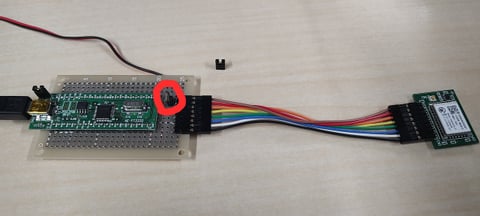
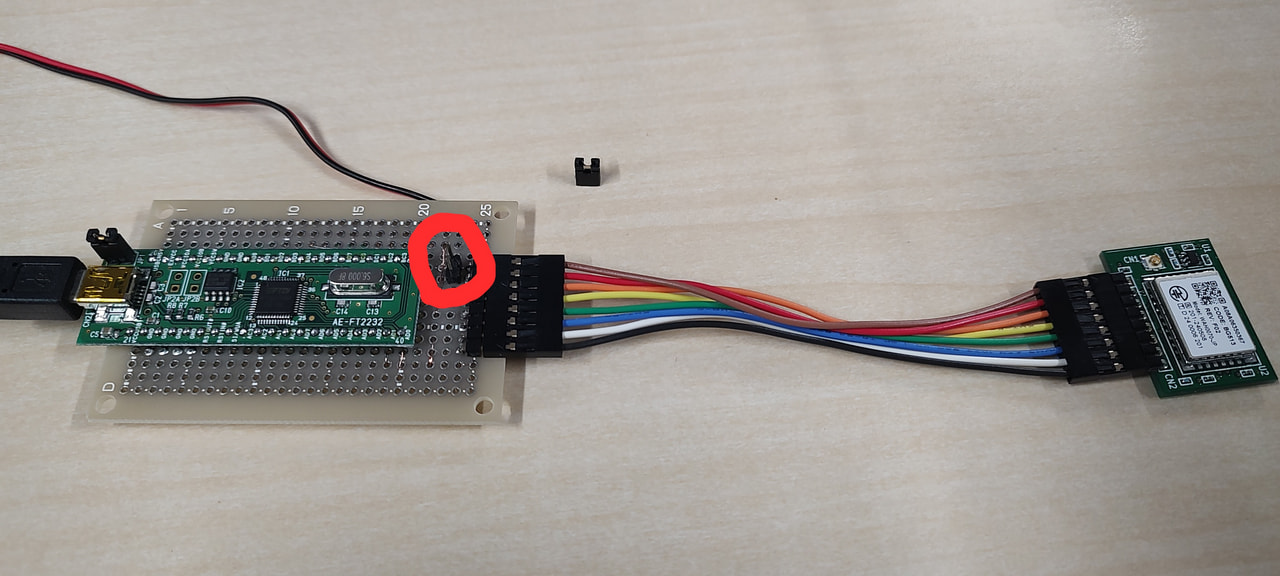
BC-11AH-S1 は BC-11AH-S1 説明書にあるように CN2 の 2番ピンを解放の状態にする必要があります。
AE-FT2232 を使用したブレイクアウトボードでは写真のようにジャンパピンを抜くと解放になるようにしています。
 USB ケーブルを FirmwareFlashTool.exe を実行する作業用 PC に接続し、
二つ仮想 COM ポートが増えていることを確認します。
この状態でダウンロードした nrc7394_sdk-1.3.4.zip を展開した PATH
nrc7394_sdk-1.3.4/package/tools/external/
に移動し、
USB ケーブルを FirmwareFlashTool.exe を実行する作業用 PC に接続し、
二つ仮想 COM ポートが増えていることを確認します。
この状態でダウンロードした nrc7394_sdk-1.3.4.zip を展開した PATH
nrc7394_sdk-1.3.4/package/tools/external/
に移動し、
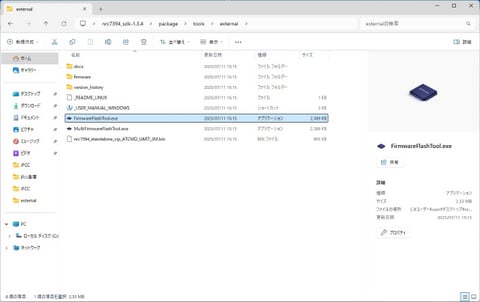 ダブルクリックして FirmwareFlashTool.exe を実行します。
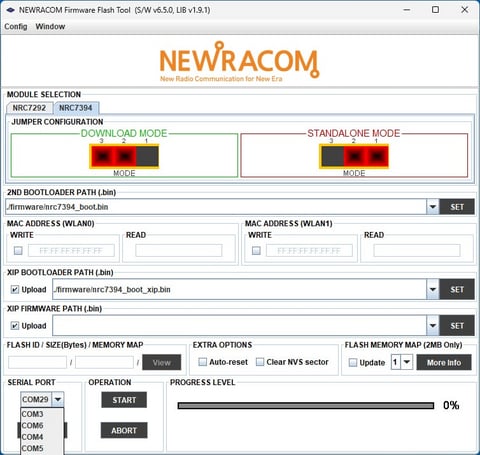
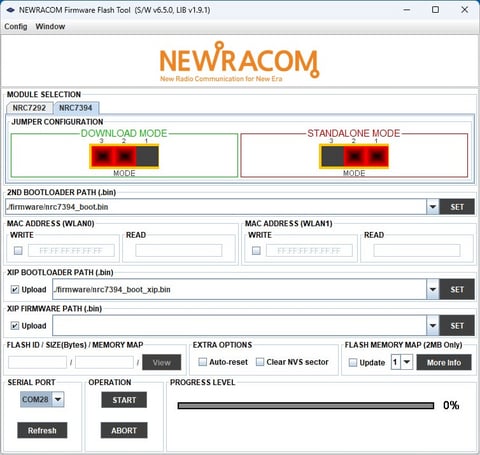
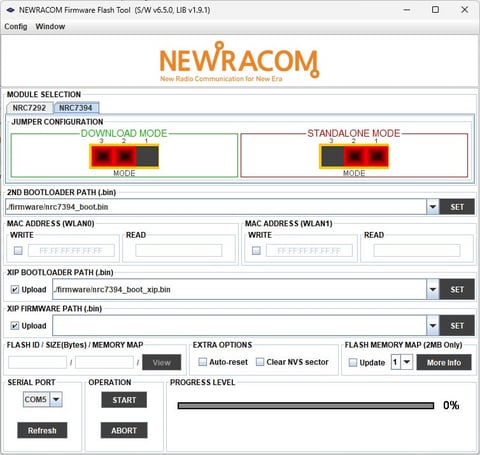 アプリケーション画面左下の SERIAL PORT で BC-11AH-S1 の1つ目の UART に該当する仮想 COM ポートを選択します。
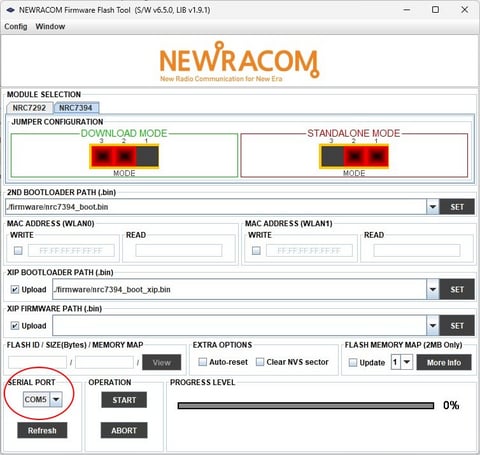
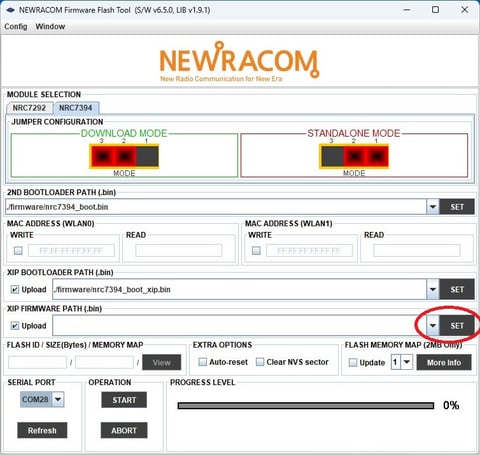
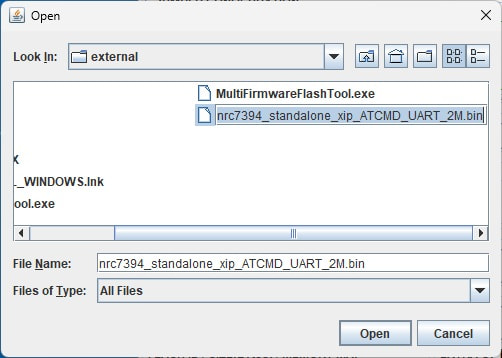
 次に XIP FIRMWARE PATH の右端の SET ボタンを押し、
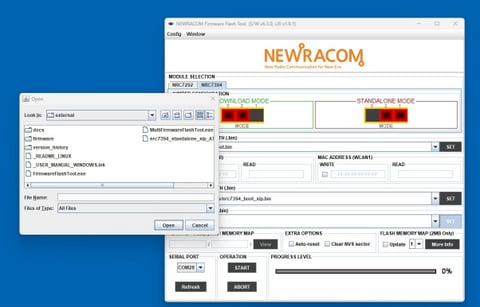
 開いた選択ダイアログで書き込みたいファームウェアバイナリーファイルを選択します。
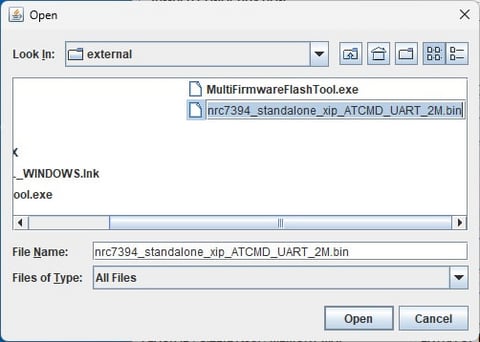
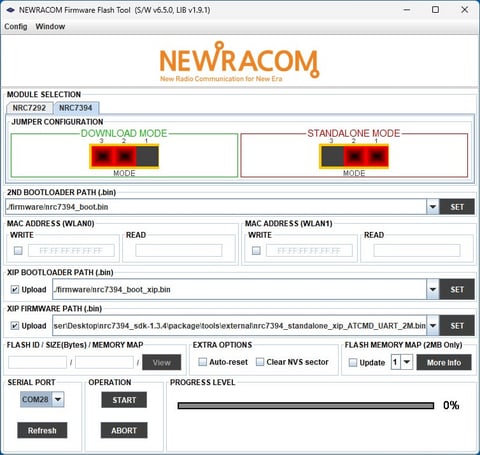 選択し XIP FIRMWARE PATH に書き込みたいファームウェアバイナリーファイルが設定できたら
OPERATION の START ボタンを押して書き込みます。
選択し XIP FIRMWARE PATH に書き込みたいファームウェアバイナリーファイルが設定できたら
OPERATION の START ボタンを押して書き込みます。
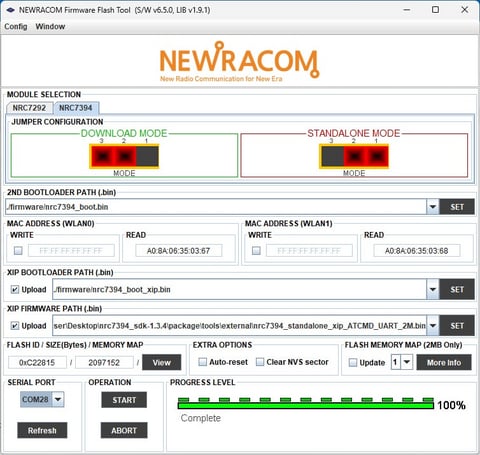
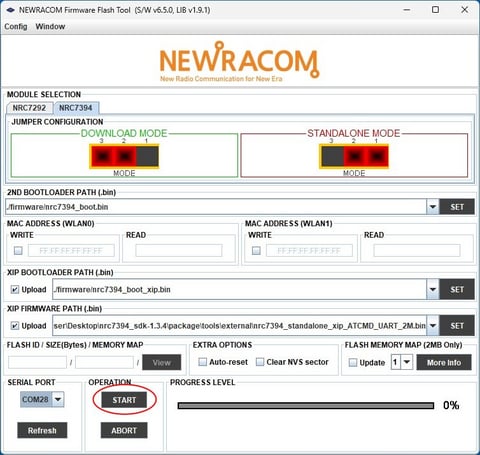 START を押すと、
 あとは元通りに CN2 の1番ピンと2番ピンをショートさせて
1番ピンに電源 3.3V を供給して起動すると
書き込んだファームウェアで起動します。
あとは元通りに CN2 の1番ピンと2番ピンをショートさせて
1番ピンに電源 3.3V を供給して起動すると
書き込んだファームウェアで起動します。
 USB ケーブルを FirmwareFlashTool.exe を実行する作業用 PC に接続し、
二つ仮想 COM ポートが増えていることを確認します。
この状態でダウンロードした nrc7394_sdk-1.3.4.zip を展開した PATH
nrc7394_sdk-1.3.4/package/tools/external/
に移動し、
USB ケーブルを FirmwareFlashTool.exe を実行する作業用 PC に接続し、
二つ仮想 COM ポートが増えていることを確認します。
この状態でダウンロードした nrc7394_sdk-1.3.4.zip を展開した PATH
nrc7394_sdk-1.3.4/package/tools/external/
に移動し、
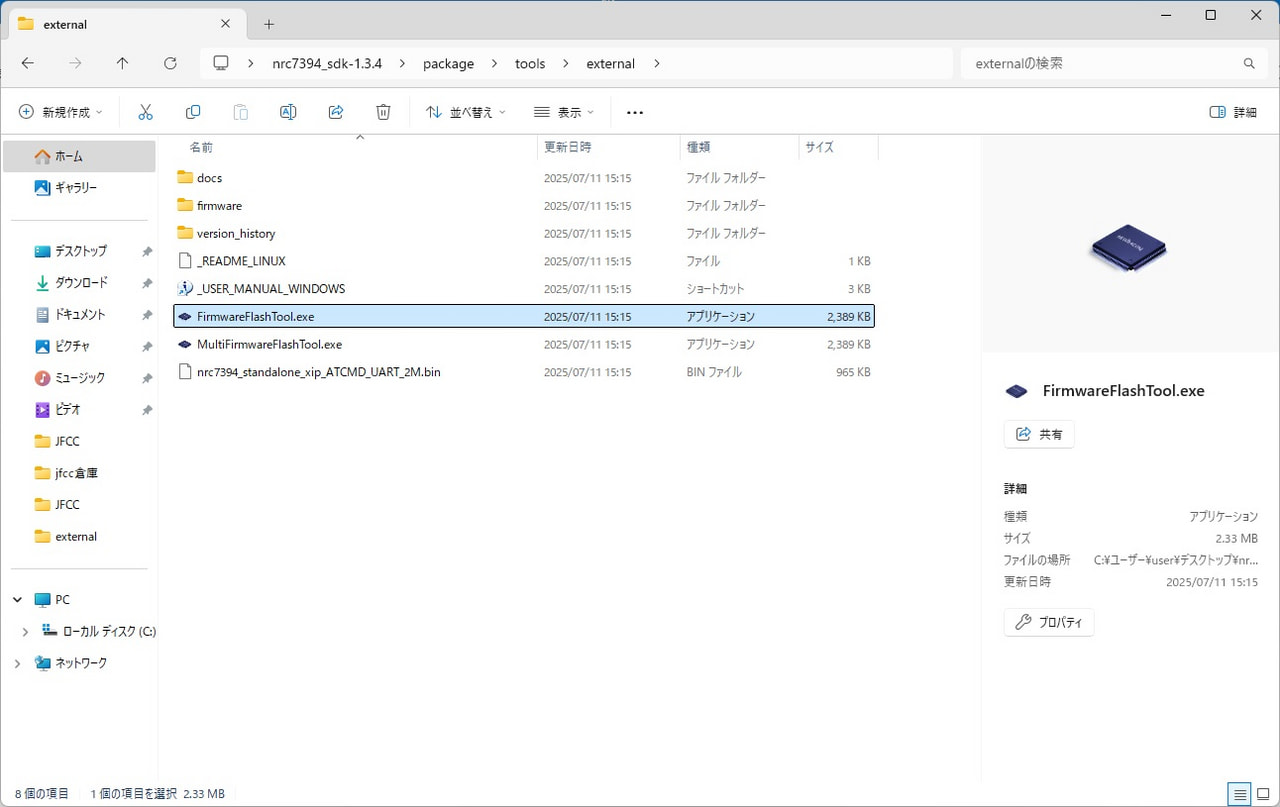 ダブルクリックして FirmwareFlashTool.exe を実行します。
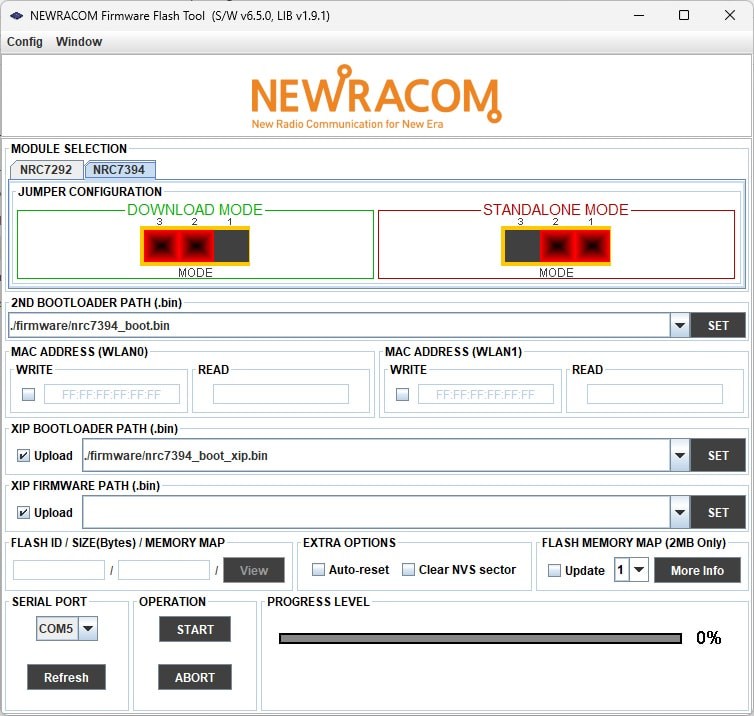 アプリケーション画面左下の SERIAL PORT で BC-11AH-S1 の1つ目の UART に該当する仮想 COM ポートを選択します。
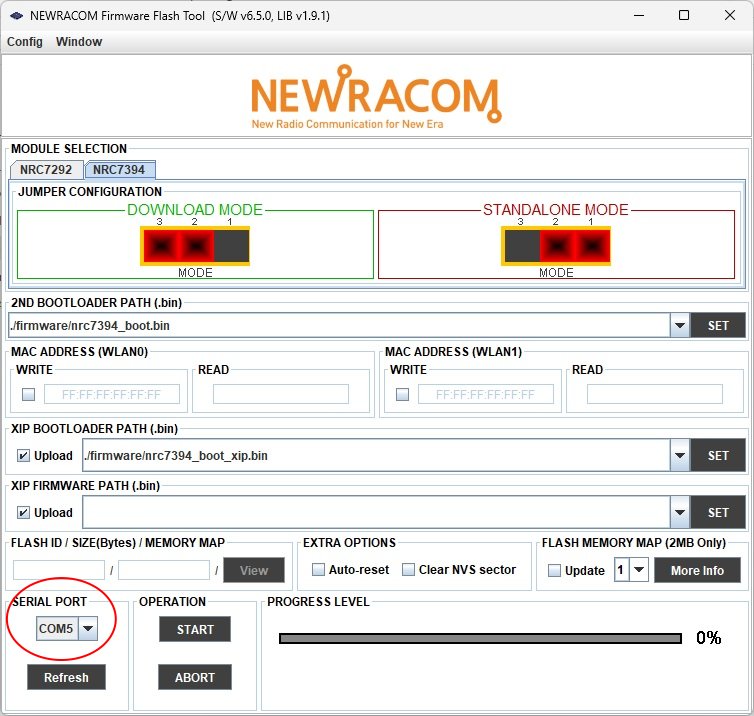
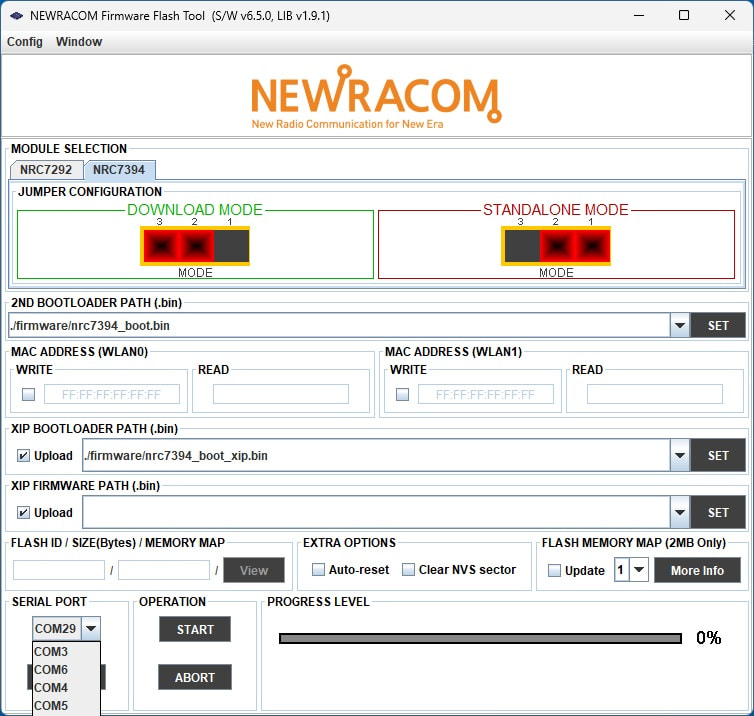
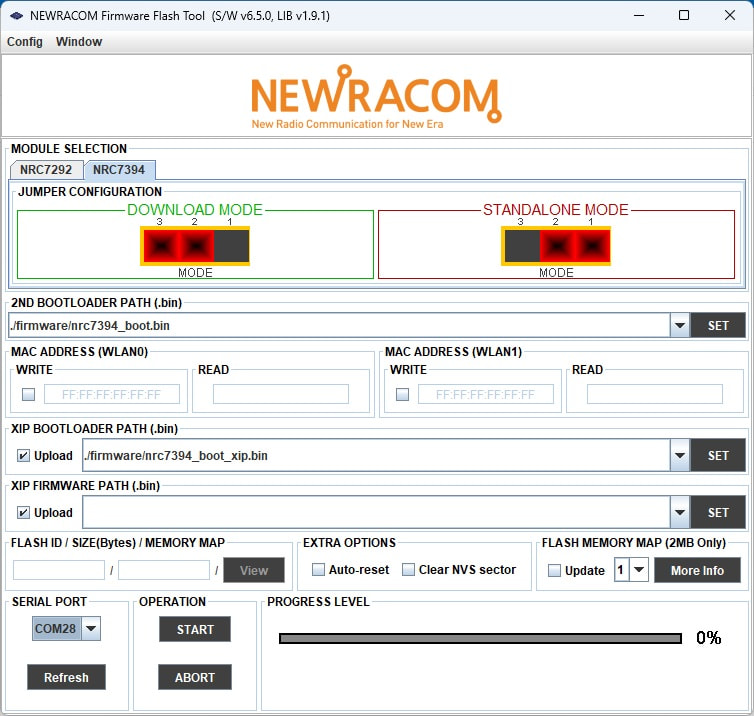 次に XIP FIRMWARE PATH の右端の SET ボタンを押し、
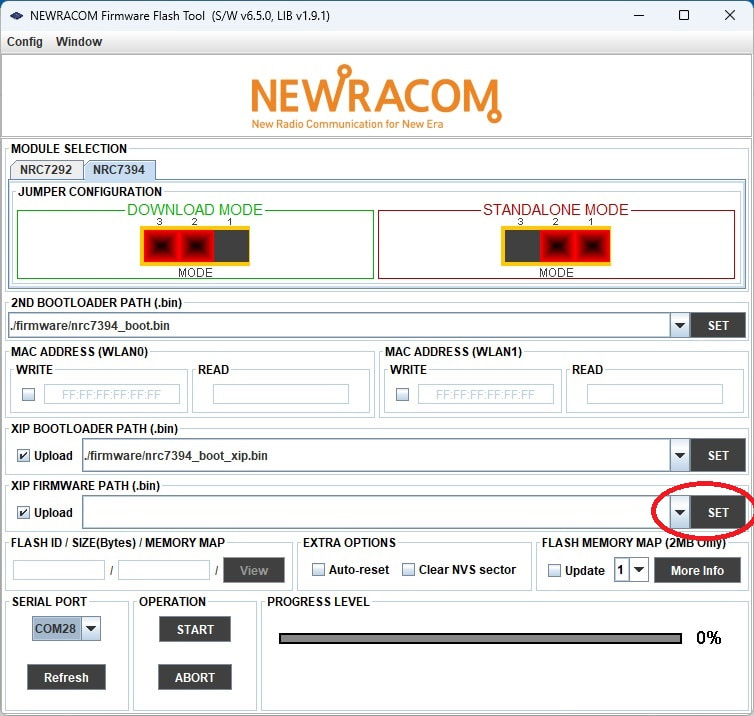 開いた選択ダイアログで書き込みたいファームウェアバイナリーファイルを選択します。
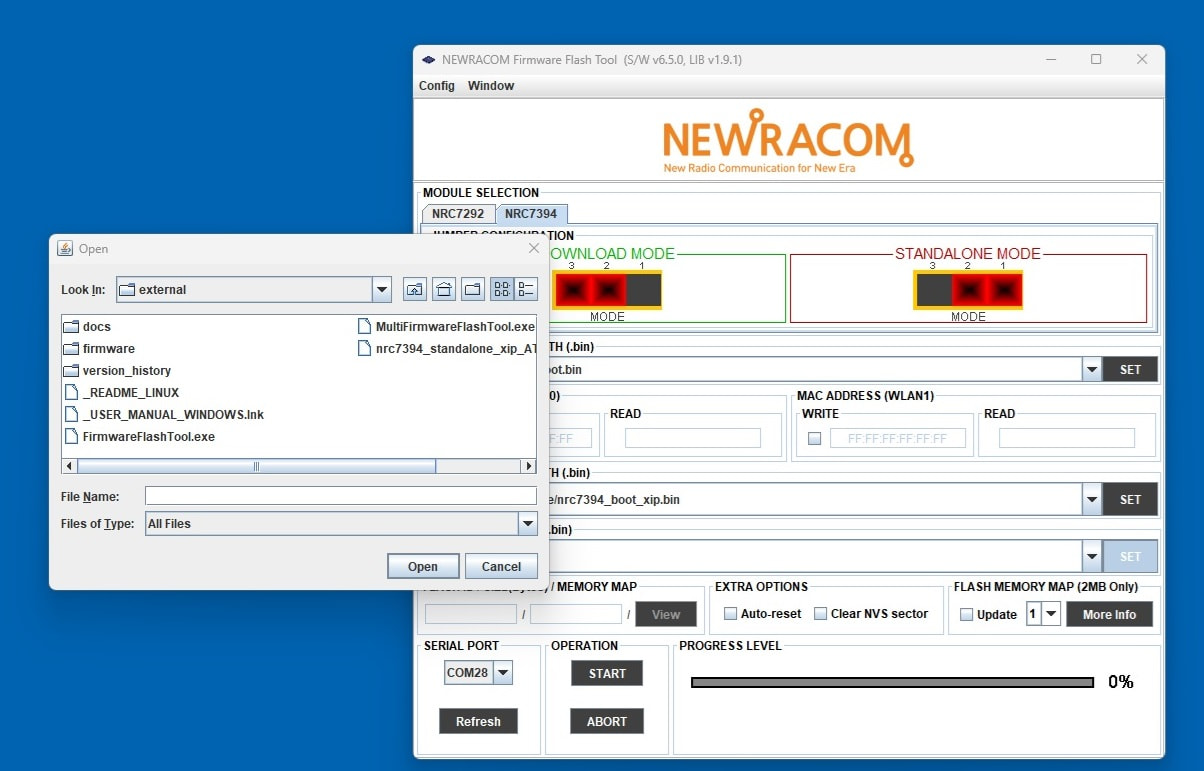
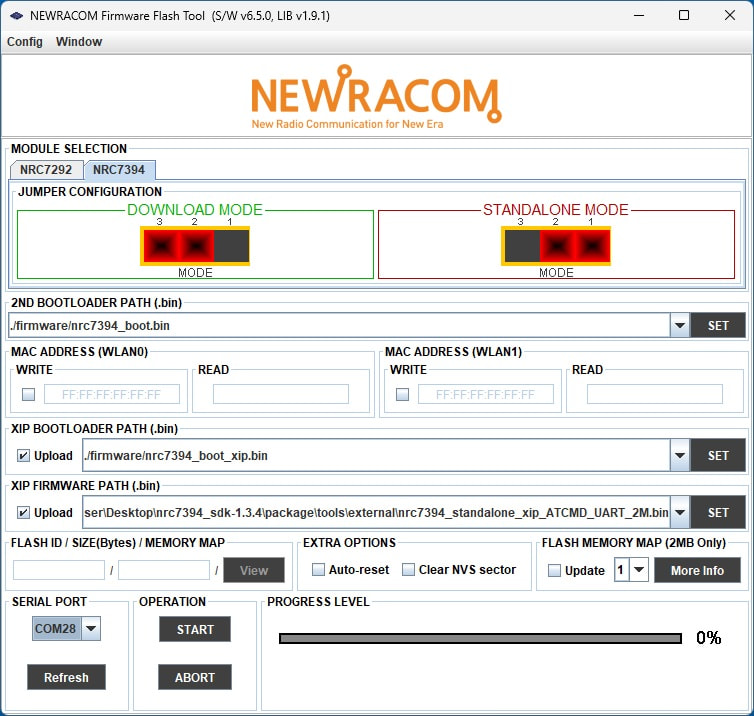 選択し XIP FIRMWARE PATH に書き込みたいファームウェアバイナリーファイルが設定できたら
OPERATION の START ボタンを押して書き込みます。
選択し XIP FIRMWARE PATH に書き込みたいファームウェアバイナリーファイルが設定できたら
OPERATION の START ボタンを押して書き込みます。
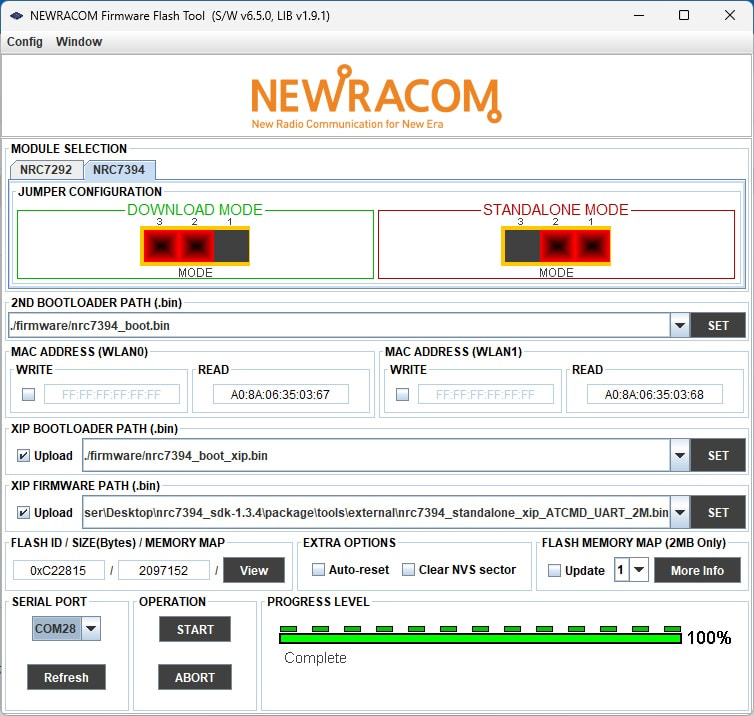
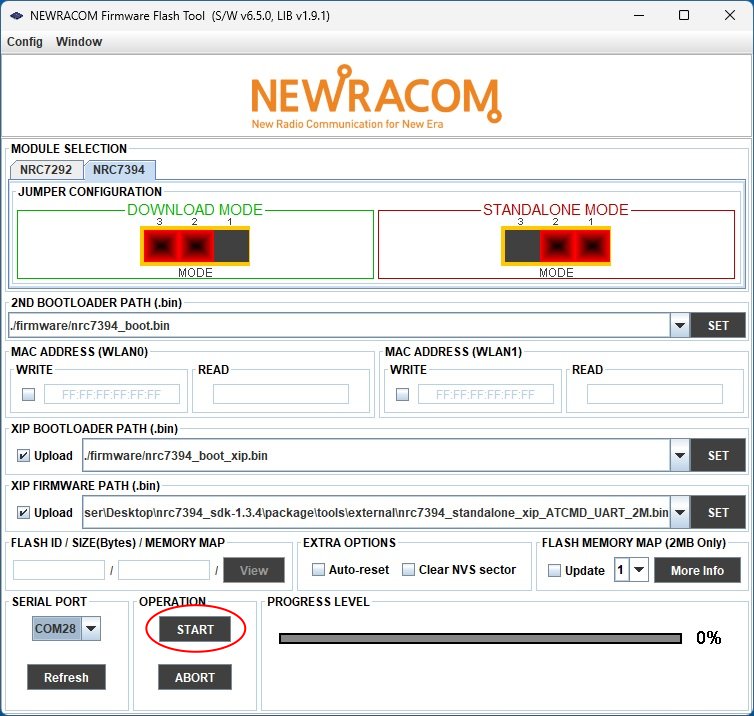 START を押すと、
Pinging ROM bootloader
↓
Pinging 2nd bootloader
↓
Identifying flash type
↓
Reading memory map
↓
Formatting XIP Boot Sector
↓
Uploading XIP Bootloader
↓
Formatting XIP Firmware Sector
↓
Uploading XIP Firmware
↓
Updating XIP Firmware Metainformation
↓
Complete
で書き込みが完了します。
 あとは元通りに CN2 の1番ピンと2番ピンをショートさせて
1番ピンに電源 3.3V を供給して起動すると
書き込んだファームウェアで起動します。
あとは元通りに CN2 の1番ピンと2番ピンをショートさせて
1番ピンに電源 3.3V を供給して起動すると
書き込んだファームウェアで起動します。